
Android 15による変更点 |
Android 15にOSバージョンアップを行うことで変更される主な箇所について説明します。
追加・変更項目一覧 |
|
項目 |
内容 |
参照 |
|
顔認証 |
顔認証の一部項目が変更されます |
|
|
ステータスパネル |
「すべて消去」が「 |
|
|
マナーモード |
|
|
|
「サイレント モード」の「通知の表示オプション」が「フィルタした通知の表示オプション」に変更されます。 |
||
|
アプリ使用履歴画面 |
「すべてクリア」は画面下部に表示されるようになります。 「スクリーンショット」はアプリアイコンをタップすると表示されるようになります。 |
|
|
「カメラ」アプリ |
アプリアイコンが「 |
|
|
スクリーン レコード |
録画する範囲を「1つのアプリ」/「画面全体」から選択できるようになります。 「1つのアプリ」を選択した場合は、録画中のタッチ操作を記録できません。 「開始」が「録画を開始」に変更されます。 |
|
|
端末設定:ネットワークとインターネット |
「Wi-Fi とモバイルネットワーク」の「ネットワーク設定」に「WEP ネットワークを許可」が追加されます。 |
|
|
「SIM」の項目に一部変更があります(▶こちら)。 |
||
|
端末設定:音とバイブレーション |
「音声の再生先」が追加されます。 「自動字幕起こし」の有効/無効を切り替える操作が、音量バー下部の「 |
|
|
端末設定:通知 |
「デバイスとアプリの通知」が「通知の確認、返信、管理」に変更されます。 |
|
|
端末設定:ディスプレイ |
「ロック画面」の「時計と情報を常に表示」が「時計と情報を表示」に変更されます。 「文字フォント切替」の「ダウンロードフォントを検索」が「もっとフォントを探す」に変更されます。 |
|
|
「なめらかハイスピード表示」をONにする操作が以下に変更されます。 |
||
|
端末設定:AQUOSトリック |
「指紋センサーとPayトリガー」の「指紋登録」が「指紋認証」に変更されます。 |
|
|
Payトリガーの設定項目が変更されます(▶こちら)。 |
||
|
「ロック・ホームフォトシャッフル」の項目に一部変更があります(▶こちら)。 |
||
|
「スクロールオート」の項目に一部変更があります(▶こちら)。 |
||
|
「ゲーミングメニュー」の項目に一部変更があります。 「メニューを表示」が「アイコンを表示」に変更されます。 「登録ゲーム設定」が「アプリの登録」に変更されます。 登録したアプリは「登録ゲーム設定」欄に表示されます。 「Elite Gaming」が「Elite Gamingについて」に変更されます。 |
||
|
「Bright Keep」の項目に一部変更があります。 「ホーム画面では早めに暗くする」が「ホーム画面ですぐ消灯」に変更されます。 「ホーム画面以外では表示をキープ」が「置いている間は表示をキープ」に変更されます。 |
||
|
「リッチカラーテクノロジーモバイル」の項目に一部変更があります。 「基本設定」が「画質の基本設定」に変更されます。 |
||
|
「テザリングオート」の項目に一部変更があります(▶こちら)。 |
||
|
「ジュニアモード」の項目に一部変更があります。 「ファミリーリンクを使う」が「ファミリーリンク」に変更されます。 「文字の見やすさを優先する」が「明るい背景色に変更」に変更されます。 |
||
|
「かんたんモード」の項目に一部変更があります(▶こちら)。 |
||
|
「クイック操作」が、ホーム画面→「アプリ一覧画面」を表示→[設定]→[システム]→[ジェスチャー]と操作して表示されるメニューに遷移するようになります。 |
||
|
端末設定:セキュリティとプライバシー |
「プライバシー」が「プライバシー管理」に変更され、一部項目が変更されます。 「プライバシー ダッシュボード」が「セキュリティとプライバシー」内に移動されます。 「プライベート スペース」が追加されます。 「その他のセキュリティとプライバシー」の項目に一部変更があります。 「ロック画面にメディアを表示」が「ロック画面にメディアを表示する」に変更されます。 「カメラ ソフトウェアの拡張機能を許可する」が追加されます。 「SIM ロック」の「SIM PINの変更」が「SIM PINを変更」に変更されます。 |
|
|
端末設定:パスワード、パスキー、アカウント |
「パスワードとアカウント」が「パスワード、パスキー、アカウント」に変更されます。 |
|
|
端末設定:バッテリー |
「自動調整バッテリー」が追加されます。 |
|
|
「長エネスイッチ」の項目に一部変更があります。 「長エネスイッチの使用」が「長エネスイッチを使用」に変更されます。 |
||
|
「インテリジェントチャージ」の項目に一部変更があります。 「最大充電量を変更」が「制限容量まで充電」に変更されます。 |
||
|
端末設定:システム |
「リセット オプション」の項目に一部変更があります。 「モバイル ネットワークの設定をリセットする」が「モバイルネットワークの設定をリセット」に変更されます。 「Bluetooth と Wi-Fi のリセット」が「Bluetooth と Wi-Fi をリセット」に変更されます。 「プライベート スペースの削除」が追加されます。 「画面ロック」を「なし」/「スワイプ」以外に設定してください。 |
|
|
タッチキーの使いかたに一部変更があります。 「 |
 」に変更され、画面下部に表示されるようになります。
 /
/ を押して表示される設定項目の表示が、「
 」/「
」/「 」/「
」/「 」に変更されます。
 」に変更されます。
 」をタップして表示されるメニューからの操作に変更されます。
追加・変更箇所詳細
かこって検索が追加され、「 」または画面下端のバーをロングタッチすると、かこって検索が起動するようになります。
かこって検索を利用すると、指で丸く囲む、なぞるなどのジェスチャー操作で画面上の文字や画像を選択して調べることができます。
 「」または画面下端のバーをロングタッチ
 指で丸く囲んだり、なぞったりして文字や画像を選ぶ
画面下部に検索結果が表示されます。
|
memo |
|
ホーム画面→「アプリ一覧画面」を表示→[設定]→[システム]→[ジェスチャー]→[ナビゲーション モード]で「かこって検索」をOFFにしている場合は、「 |
顔認証の一部項目が変更されます。
ホーム画面→「アプリ一覧画面」を表示→[設定]→[セキュリティとプライバシー]→[デバイスのロック解除]→[顔認証]
ロックを解除

|
顔データの削除/顔データの登録 |
登録した顔を削除します。削除した場合は「顔データの登録」が表示され、タップすると顔の登録をすることができます。 |
|
マスクをしたまま顔認証 |
マスクを着用している顔でも認証するかどうかを設定します。 |
|
顔認証時の動作 |
顔認証でロック解除後に、ロック画面を表示するかどうかを設定します。 「スワイプでロック解除」に設定した場合、顔認証でロック解除に成功するとバイブレータが動作します。ロック画面を上にスワイプして画面ロックを解除できます。 |
|
注意事項 |
注意事項を確認します。 |
「SIM」の項目に一部変更があります。
SIMについて設定する
SIMのON/OFFや追加、優先的に使用するSIMの選択をします。一部項目が変更されます。
ホーム画面→「アプリ一覧画面」を表示→[設定]→[ネットワークとインターネット]→[SIM]
設定するSIMを選択すると、SIMの個別設定を行うことができます。(▶こちら)
|
SIM を追加 |
eSIMのSIM情報を設定できます。 |
|
モバイルデータ(「モバイルデータ」欄) |
モバイルネットワーク経由でデータにアクセスするかどうかを設定します。 |
|
自動データ切り替え※ |
状況に応じて自動でSIMを切り替えるかどうかを設定します。 |
|
通話※ |
通話の発信に使用するSIMを設定します。 |
|
テキスト メッセージ※ |
SMSの送信に使用するSIMを設定します。 |
|
モバイルデータ(「プライマリ SIM」欄)※ |
優先的に使用するSIMを選択します。 |
SIMカード/eSIMの2種類をご使用の場合に表示されます。
SIMの個別設定を行うことができます。
ホーム画面→「アプリ一覧画面」を表示→[設定]→[ネットワークとインターネット]→[SIM]→設定するSIMを選択
|
この SIM を使用する |
選択したSIMの有効/無効を切り替えます。 |
|
モバイル ネットワーク |
接続するモバイルネットワークを確認できます。 |
|
電話番号 |
電話番号を確認できます。 |
|
ローミング |
海外でもデータ通信を行うかどうかを設定します。 |
|
アプリのデータ使用量 |
データ使用量の確認やアプリごとのデータの使用量を確認できます。 |
|
データ使用量の警告と制限 |
モバイル ネットワーク経由のデータ使用量について、月単位の測定開始日や警告を発するデータ使用量を設定します。 |
|
MMS メッセージ※1 |
「モバイルデータ」で優先的に使用するSIMに設定していない場合にMMSを送受信するかどうかを設定します。 |
|
優先ネットワークの種類 |
優先するネットワークの種類を選択します。 |
|
IMEI |
IMEI情報を確認できます。 |
|
EID※2 |
EIDを確認できます。 |
|
5G SAを使用※3 |
5G SAを使用するかどうかを設定します。 |
|
ネットワークを自動的に選択 |
利用するネットワークを自動的に設定します。 タップして利用するネットワークを選択すると、自動選択機能は無効になります。 |
|
ネットワークを選択 |
利用するネットワークを選択します。 |
|
衛星通信メッセージ |
衛星通信メッセージについて確認することができます。 |
|
アクセス ポイント名 |
利用するアクセスポイントについて設定します。 |
|
eSIM を消去する※2 |
eSIMの情報を削除します。 |
※1SIMカード/eSIMの2種類をご使用の場合に表示される「モバイルデータ」で、優先的に使用するSIMに設定していない場合に表示されます。
※2eSIMの設定時に表示されます。
※3表示される内容は、利用するSIMの種類などによって、異なる場合があります。
また、5G SAサービスについて、詳しくはauホームページをご参照ください。
https://www.au.com/mobile/service/5gsa/
Payトリガーの設定項目が変更されます。
ホーム画面→「アプリ一覧画面」を表示→[設定]→[AQUOSトリック]→[指紋センサーとPayトリガー]→[Payトリガー]
「Payトリガーを使用」をONに切り替える
起動するアプリを設定する
ホーム画面→「アプリ一覧画面」を表示→[設定]→[AQUOSトリック]→[指紋センサーとPayトリガー]→[Payトリガー]
|
メインアプリ |
Payトリガーで起動するアプリを設定します。 |
|
Payトリガーフォルダ |
Payトリガーでアプリを起動した後に切り替えるアプリを設定します。 |
|
ホーム画面でもPayトリガーを使う |
ホーム画面表示中/アプリ一覧画面表示中に指紋センサーに触れ続けることで設定したアプリを起動させるかどうかを設定します。 |
「ロック・ホームフォトシャッフル」の項目に一部変更があります。
ホーム画面→「アプリ一覧画面」を表示→[設定]→[AQUOSトリック]→[ロック・ホームフォトシャッフル]
「フォトシャッフルの利用」で利用する画面を選択したときに設定項目が表示されるようになります。
|
フォトシャッフルの利用 |
利用する画面のチェックボックスにチェックを入れて、ロック画面とホーム画面の壁紙をランダムに切り替えるかどうかを設定します。 |
|
シャッフル間隔の設定 |
壁紙が切り替わる間隔を設定します。 |
|
おすすめ自動選択 |
最近撮影した写真から魅力的な場面を自動的に選択して壁紙として使用するかどうかを設定します。 「おすすめ自動選択」をタップすると、おすすめ写真の確認やエクスポート、プライバシー設定などができます。 「おすすめ自動選択」をONにすると、設定項目が表示されます。 |
|
画像の選択 |
壁紙に使用できる画像の一覧が表示され、「おすすめ自動選択」がOFFのときに使用する画像を選択します。 「画像追加」をタップすると、撮影した写真などを画像の一覧に追加できます。 |
「スクロールオート」の項目に一部変更があります。
ホーム画面→「アプリ一覧画面」を表示→[設定]→[AQUOSトリック]→[スクロールオート]
「スクロールオート」をONにしたときに設定項目が表示されるようになります。
|
スクロールオート |
スクロールオートを利用するかどうかを設定します。 |
|
2本指スワイプでスクロールオート |
2本の指でスクロールオートを動作させるかどうかを設定します。 |
|
利用アプリの選択 |
スクロールオートを動作させるアプリを設定します。 |
「テザリングオート」の項目に一部変更があります。
ホーム画面→「アプリ一覧画面」を表示→[設定]→[AQUOSトリック]→[テザリングオート]
「テザリングオート」をONにしたときに設定項目が表示されるようになります。
|
テザリングオート |
テザリングオートを利用するかどうかを設定します |
|
テザリングがONになるとき |
設定した場所に入るとON 設定した位置情報の周囲にいるときはWi-Fi®テザリングを自動でONに、離れたときはOFFに切り替えます。 設定した場所から出るとON 設定した位置情報から離れているときはWi-Fi®テザリングを自動でONに、周囲にいるときはOFFに切り替えます。 |
|
場所の設定 |
Wi-Fi®テザリングのON/OFFを切り替える場所を設定します。 場所は5件まで登録できます。 |
|
充電中のみON |
本製品を充電している間のみテザリングオートを動作させるかどうかを設定します。 |
|
自動OFF |
位置情報にかかわらず、設定した電池残量以下になった場合に、Wi-Fi®テザリングをOFFにするかどうかを設定します。 「自動OFF」をタップすると、Wi-Fi®テザリングをOFFにする電池残量を設定できます。 |
|
Wi-Fiテザリング設定 |
Wi-Fi®テザリングの設定を行います。 |
「かんたんモード」の項目に一部変更があります。
ホーム画面→「アプリ一覧画面」を表示→[設定]→[AQUOSトリック]→[かんたんモード]
|
まとめてONにする |
かんたんモードの各設定を一括でONにします。 |
|
かんたんホームを使用 |
かんたんで見やすい「AQUOSかんたんホーム」に切り替えます。 |
|
明るい背景色に変更 |
ダークモードを無効にして、文字が見やすい表示にするかどうかを設定します。 |
|
大きい文字サイズに変更 |
文字を大きく読みやすくします。 |
|
3ボタンナビゲーション |
本製品の操作方法を「3ボタン ナビゲーション」に設定します。 |
|
はっきりビュー |
はっきり表示される画質に設定します。 |
|
長押しする時間の調整 |
「タイミングの調節」の「長押しする時間」を「長め」に設定します。 |
|
その他の表示設定 |
文字を太字にしたり、表示に関する設定ができます。 |
|
項目 |
内容 |
参照 |
|
端末設定:ネットワークとインターネット |
「通話と SMS」が削除されます。 |
|
|
端末設定:AQUOSトリック |
「AQUOS Home」が削除されます。 |
|
|
「Clip Now」の項目が一部削除されます。 「使い方ガイド」が削除されます。 |
||
|
端末設定:セキュリティとプライバシー |
「その他のセキュリティとプライバシー」の項目が一部削除されます。 「SIM の削除時に本人を確認」が削除されます。 |
|
|
端末設定:バッテリー |
「インテリジェントチャージ」の項目が一部削除されます。 「電池の健康度」が削除されます。 |
OSバージョンアップによる変更点のほかに、以下のとおり記載に変更がございます。
追加・変更項目一覧
|
項目 |
内容 |
参照 |
|
取り扱い上のご注意 |
「取り扱い上のご注意」の一部内容が以下に変更されます。 自動車・原動機付自転車・自転車運転中や歩きながらの使用はしないでください。自動車・原動機付自転車・自転車運転中の使用は法律で禁止されています。 |
|
|
マナーも携帯する |
「マナーも携帯する」の一部内容が以下に変更されます。 自動車や原動機付自転車、自転車などの運転中は、音楽や動画などを視聴しないでください。自動車・原動機付自転車・自転車運転中の本製品の使用は法律で禁止されています。また、歩行中でも周囲の交通に十分ご注意ください。周囲の音が聞こえにくく、表示に気を取られ交通事故の原因となります。特に踏切、駅のホームや横断歩道ではご注意ください。 |
|
|
「電話」アプリ |
「割り込み電話を受ける」の一部内容が以下に変更されます。 通話中に相手の方が電話を切ったときは、自動で保留中の相手の方との通話に切り替わります。 |
|
|
「連絡帳」アプリ |
画面の名称を「連絡先一覧画面」または「連絡先詳細画面」に統一しました。 連絡先一覧画面の一部項目が変更されます(▶こちら)。 |
|
|
「フォト」アプリ |
フォトツールの「削除」が「ゴミ箱」に変更されます。 |
|
|
「My UQ mobile」アプリ |
My UQ mobileのホーム画面右上に表示されるアイコンが「 |
|
|
「カレンダー」アプリ |
「ToDoリストを開く」アイコンが追加されます(▶こちら)。 |
|
|
端末設定:システム |
「システムアップデート」の「アップデートをチェック」が「アップデートを確認」に変更されます。 |
|
|
着信転送サービス |
「着信転送サービスについて」のmemoに以下の内容が追加されます。 緊急通報後の緊急通報受理機関からの呼び返しに限り、着信転送しません。 |
|
|
発信番号表示サービス |
「相手の方の電話番号の表示について」の表の下に以下の内容が追加されます。 緊急通報後の緊急通報受理機関からの呼び返しに限り、電話がかかってきたとき、本製品のディスプレイに緊急通報番号(「110」、「119」、「118」)もしくは「緊急通報番号」等が表示されます。 |
|
|
お留守番サービスEX |
「お留守番サービスEXについて」のmemoとして以下の内容が追加されます。 緊急通報後の緊急通報受理機関からの呼び返しに限り、お留守番サービスEXに接続しません。 |
|
|
迷惑電話撃退サービス |
「撃退する電話番号を登録する」のmemoの5項めが以下に変更されます。 電話番号を登録していても、次の条件の場合は、迷惑電話撃退サービスは動作せず、通常の接続となります。 緊急通報後の緊急通報受理機関からの呼び返し SMS |
 」に変更されます。
追加・変更箇所詳細
連絡先一覧画面の一部項目が変更されます。
ここでは、Android 14から変更のあった操作について説明します。
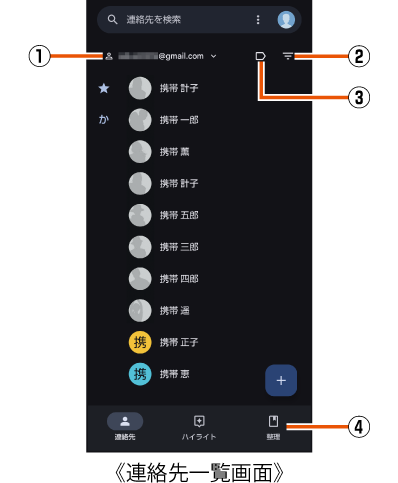
 登録アカウント切替
連絡先が登録されているアカウントを変更したり、表示のカスタマイズができます。
 絞り込み機能
電話番号やメールアドレスが登録されている連絡先のみ表示したり、登録されている会社情報から連絡先を絞り込んで表示します。
 ラベル
ラベル
ラベルを追加したり、連絡先をラベル別に表示します。
 整理
整理
Android 14の「修正と管理」と同様です。
カレンダー画面の一部項目が追加されます。
ここでは、Android 14から変更のあった操作について説明します。
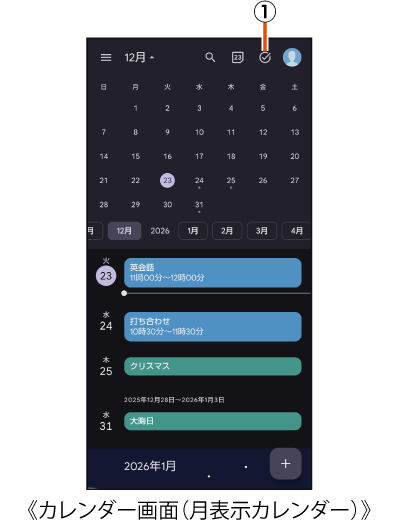
ToDoリストを開く
タスクを表示します。
この情報は役に立ちましたか?
評価にご協力ください。
- ご協力ありがとうございました。