
かこって検索が追加され、「 」または画面下端のバーをロングタッチすると、かこって検索が起動するようになります。
かこって検索を利用すると、指で丸く囲む、なぞるなどのジェスチャー操作で画面上の文字や画像を選択して調べることができます。
 「」または画面下端のバーをロングタッチ
 指で丸く囲んだり、なぞったりして文字や画像を選ぶ
画面下部に検索結果が表示されます。
memo |
|
ホーム画面→「アプリ一覧画面」を表示→[設定]→[システム]→[ジェスチャー]→[ナビゲーション モード]で「かこって検索」をOFFにしている場合は、「 |
顔認証の一部項目が変更されます。
ホーム画面→「アプリ一覧画面」を表示→[設定]→[セキュリティとプライバシー]→[デバイスのロック解除]→[顔認証]
ロックを解除
|
|
顔データの削除/顔データの登録 |
登録した顔を削除します。削除した場合は「顔データの登録」が表示され、タップすると顔の登録をすることができます。 |
|
マスクをしたまま顔認証 |
マスクを着用している顔でも認証するかどうかを設定します。 |
|
|
顔認証時の動作 |
顔認証でロック解除後に、ロック画面を表示するかどうかを設定します。 「スワイプでロック解除」に設定した場合、顔認証でロック解除に成功するとバイブレータが動作します。ロック画面を上にスワイプして画面ロックを解除できます。 |
|
|
注意事項 |
注意事項を確認します。 |

撮影画面での操作が変更されます。
撮影画面の見かた
ここでは、Android 14から変更のあった操作について説明します。
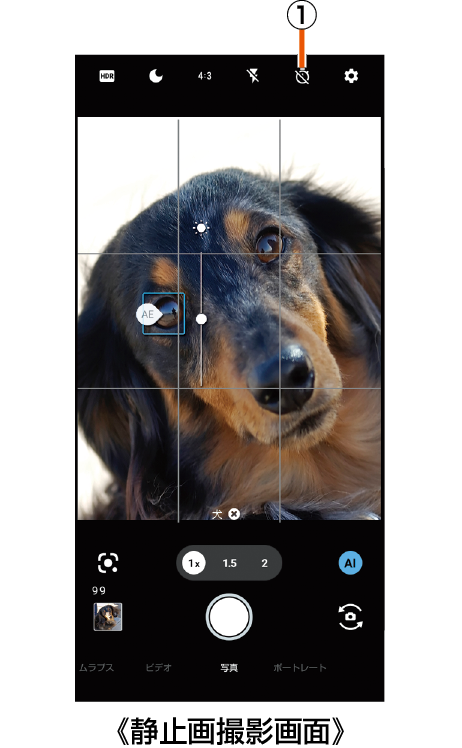
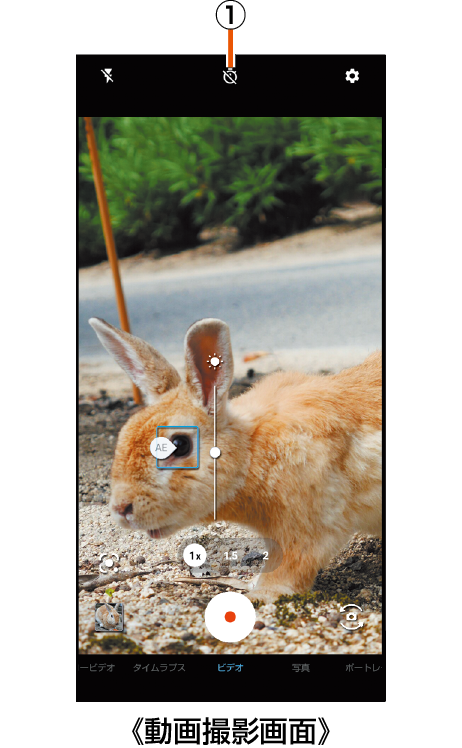
 セルフタイマー
「セルフタイマー表示」をONに設定していると表示されます。タップすると一覧が表示され2秒/5秒/10秒/OFFから選択できます。インカメラで撮影時は3秒/5秒/OFFから選択できます。
「SIM」の項目に一部変更があります。
SIMについて設定する
SIMのON/OFFや追加、優先的に使用するSIMの選択をします。一部項目が変更されます。
ホーム画面→「アプリ一覧画面」を表示→[設定]→[ネットワークとインターネット]→[SIM]
設定するSIMを選択すると、SIMの個別設定を行うことができます。( こちら)
こちら)
|
|
SIM を追加 |
eSIMのSIM情報を設定できます。 |
|
モバイルデータ(「モバイルデータ」欄) |
モバイルネットワーク経由でデータにアクセスするかどうかを設定します。 |
|
|
自動データ切り替え※ |
状況に応じて自動でSIMを切り替えるかどうかを設定します。 |
|
|
通話※ |
通話の発信に使用するSIMを設定します。 |
|
|
テキスト メッセージ※ |
SMSの送信に使用するSIMを設定します。 |
|
|
モバイルデータ(「プライマリ SIM」欄)※ |
優先的に使用するSIMを選択します。 |
SIMカード/eSIMの2種類をご使用の場合に表示されます。
SIMの個別設定を行うことができます。
ホーム画面→「アプリ一覧画面」を表示→[設定]→[ネットワークとインターネット]→[SIM]→設定するSIMを選択
|
|
この SIM を使用する |
選択したSIMの有効/無効を切り替えます。 |
|
モバイル ネットワーク |
接続するモバイルネットワークを確認できます。 |
|
|
電話番号 |
電話番号を確認できます。 |
|
|
ローミング |
||
|
アプリのデータ使用量 |
データ使用量の確認やアプリごとのデータの使用量を確認できます。 |
|
|
データ使用量の警告と制限 |
モバイル ネットワーク経由のデータ使用量について、月単位の測定開始日や警告を発するデータ使用量を設定します。 |
|
|
MMS メッセージ※1 |
「モバイルデータ」がOFFの場合にMMSを送受信するかどうかを設定します。 |
|
|
優先ネットワークの種類 |
優先的に接続するモバイルネットワークの種類を設定します。 |
|
|
IMEI |
IMEI情報を確認できます。 |
|
|
EID※2 |
EID(eSIMの識別番号)を確認できます。 |
|
|
5G SAを使用※3 |
5G SAを使用するかどうかを設定します。 |
|
|
ネットワークを自動的に選択 |
利用するネットワークを自動的に設定します。 タップして利用するネットワークを選択すると、自動選択機能は無効になります。 |
|
|
ネットワークを選択 |
利用するネットワークを選択します。 |
|
|
アクセス ポイント名 |
利用するアクセスポイントについて設定します。 |
|
|
eSIM を消去する※2 |
eSIMの情報を削除します。 |
※1 「モバイルデータ」がOFFの場合に表示されます。
※2 eSIMの設定時に表示されます。
※3 表示される内容は、利用するSIMの種類などによって、異なる場合があります。また、5G SAサービスについて、詳しくはauホームページをご参照ください。
(https://www.au.com/mobile/service/5gsa/)
「壁紙とスタイル」が「壁紙とカスタマイズ」に変更されます。画面上部の「ロック」/「ホーム」のタブが削除され、項目に一部変更があります。
ホーム画面→「アプリ一覧画面」を表示→[設定]→[壁紙とカスタマイズ]
|
|
テーマ |
ロック画面やホーム画面の壁紙、アイコンなどのスタイルを一括で設定します。 |
|
カラースタイル |
画面上のアイコンやボタン、背景などのテーマとなる色調を選択します。 「壁紙の色」もしくは「基本の色」を選択し、表示される候補からテーマを選択してください。 |
|
|
アプリアイコン |
アプリアイコンの形状やホームアプリでアプリアイコンを単色で表示するかどうかを設定します。 単色の色調は選択したカラースタイルが適用されます。 |
|
|
壁紙 |
ロック画面・ホーム画面の壁紙を設定します。 表示された画像やアプリから壁紙を選択して、画面に従って操作してください。 |
|
|
時計 |
ロック画面に表示される時計の色やデザインを設定します。 |
|
|
ショートカット |
ロック画面下部に表示するショートカットを設定します。 |
|
|
文字フォント |
文字のフォントを設定します。 |
|
|
ロック・ホームフォトシャッフル |
ロック画面/ホーム画面の壁紙をランダムで切り替えます。 詳しくは、「ロック・ホームフォトシャッフルを設定する」をご参照ください。 |
|
|
ロック画面 |
ロック画面の表示について設定します。 |
|
|
AQUOS Home |
AQUOS Homeについて設定します。 |
Payトリガーの設定項目が変更されます。
ホーム画面→「アプリ一覧画面」を表示→[設定]→[AQUOSトリック]→[指紋センサーとPayトリガー]→[Payトリガー]
「Payトリガーを使用」をONに切り替える
ホーム画面→「アプリ一覧画面」を表示→[設定]→[AQUOSトリック]→[指紋センサーとPayトリガー]→[Payトリガー]
|
|
メインアプリ |
Payトリガーで起動するアプリを設定します。 |
|
Payトリガーフォルダ |
Payトリガーでアプリを起動した後に切り替えるアプリを設定します。 |
|
|
ホーム画面でもPayトリガーを使う |
ホーム画面表示中/アプリ一覧画面表示中に指紋センサーに触れ続けることで設定したアプリを起動させるかどうかを設定します。 |
「ロック・ホームフォトシャッフル」の項目に一部変更があります。
ホーム画面→「アプリ一覧画面」を表示→[設定]→[AQUOSトリック]→[ロック・ホームフォトシャッフル]
「フォトシャッフルの利用」で利用する画面を選択したときに設定項目が表示されるようになります。
|
|
フォトシャッフルの利用 |
利用する画面のチェックボックスにチェックを入れて、ロック画面とホーム画面の壁紙をランダムに切り替えるかどうかを設定します。 |
|
シャッフル間隔の設定 |
壁紙が切り替わる間隔を設定します。 |
|
|
おすすめ自動選択 |
最近撮影した写真から魅力的な場面を自動的に選択して壁紙として使用するかどうかを設定します。 「おすすめ自動選択」をタップすると、おすすめ写真の確認やエクスポート、プライバシー設定などができます。 「おすすめ自動選択」をONにすると、設定項目が表示されます。 |
|
|
画像の選択 |
壁紙に使用できる画像の一覧が表示され、「おすすめ自動選択」がOFFのときに使用する画像を選択します。 「画像追加」をタップすると、撮影した写真などを画像の一覧に追加できます。 |
「スクロールオート」の項目に一部変更があります。
ホーム画面→「アプリ一覧画面」を表示→[設定]→[AQUOSトリック]→[スクロールオート]
「スクロールオート」をONにしたときに設定項目が表示されるようになります。
|
|
スクロールオート |
スクロールオートを利用するかどうかを設定します。 |
|
2本指スワイプでスクロールオート |
2本の指でスクロールオートを動作させるかどうかを設定します。 |
|
|
利用アプリの選択 |
スクロールオートを動作させるアプリを設定します。 |
「テザリングオート」の項目に一部変更があります。
ホーム画面→「アプリ一覧画面」を表示→[設定]→[AQUOSトリック]→[テザリングオート]
「テザリングオート」をONにしたときに設定項目が表示されるようになります。
|
|
テザリングオート |
テザリングオートを利用するかどうかを設定します。 |
|
テザリングがONになるとき |
設定した場所に入るとON 設定した位置情報の周囲にいるときはWi-Fi®テザリングを自動でONに、離れたときはOFFに切り替えます。 設定した場所から出るとON 設定した位置情報から離れているときはWi-Fi®テザリングを自動でONに、周囲にいるときはOFFに切り替えます。 |
|
|
場所の設定 |
Wi-Fi®テザリングのON/OFFを切り替える場所を設定します。 場所は5件まで登録できます。 |
|
|
充電中のみON |
本製品を充電している間のみテザリングオートを動作させるかどうかを設定します。 |
|
|
自動OFF |
位置情報にかかわらず、設定した電池残量以下になった場合に、Wi-Fi®テザリングをOFFにするかどうかを設定します。 「自動OFF」をタップすると、Wi-Fi®テザリングをOFFにする電池残量を設定できます。 |
|
|
Wi-Fiテザリング設定 |
Wi-Fi®テザリングの設定を行います。 |
「かんたんモード」の項目に一部変更があります。
ホーム画面→「アプリ一覧画面」を表示→[設定]→[AQUOSトリック]
|
|
かんたんモード |
まとめてONにする かんたんモードの各設定を一括でONにします。 かんたんホームを使用 かんたんで見やすい「AQUOSかんたんホーム」に切り替えます。 明るい背景色に変更 ダークモードを無効にして、文字が見やすい表示にするかどうかを設定します。 大きい文字サイズに変更 文字を大きく読みやすくします。 3 ボタンナビゲーション 本製品の操作方法を「3 ボタン ナビゲーション」に設定します。 長押しする時間の調整 「タイミングの調節」の「長押しする時間」を「長め」に設定します。 その他の表示設定 太字などを設定します。 |
この情報は役に立ちましたか?
評価にご協力ください。
- ご協力ありがとうございました。