

【iPhone】「データお預かり」アプリでのバックアップ手順
KDDIでは、Eメールを今後も安全・快適にお使いいただくためにメール設備を更新致しました。
以下に記載の対象となるお客さまに該当される場合は、機種変更、故障交換の際に確実にデータを新しい端末に引き継げるようにするために、「データお預かり」アプリでのバックアップをお願い致します。
一度実施いただくことで、Apple社で提供している「iTunes」、「iCloud」でのバックアップも可能となります。
お手数おかけ致しますが、お早めのバックアップの実施をお願い致します。
対象のお客さま
ご利用中のiPhoneで「設定」→「一般」→「プロファイル」で表示されるメールプロファイル名が以下のお客さま
「◎Eメール」(◎印付き)のお客さま
注意事項
- 「データお預かり」アプリのダウンロードが必要となるため、AppleIDおよびパスワードを事前にご用意ください。
- 「データお預かり」アプリにて、メール設備でお預かりしている連絡先・カレンダー・リマインダーのデータをiCloudまたはiPhone本体に移行します。連絡先・カレンダー・リマインダーへの許可を求める画面が表示されたら、それぞれ許可をしてください。
STEP1 「データお預かり」アプリでバックアップ
「データお預かり」アプリで、Eメールサーバに保存されている連絡先・カレンダー・リマインダーのデータをiPhone本体またはiCloudへ保存先変更をします。「連絡先」「カレンダー」データは以下手順にて、バックアップを実施してください。
- メールサーバに保存されているリマインダーデータは、「データお預かり」アプリを起動すると、自動的に保存先をiPhoneまたはiCloudに変更します。
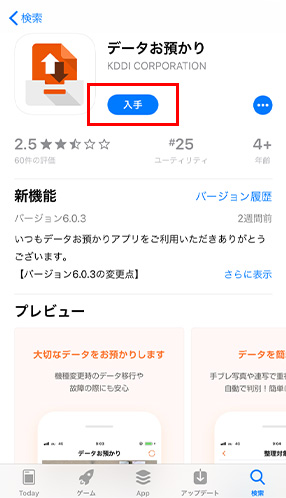 1)App Storeより「データお預かり」アプリを入手します。
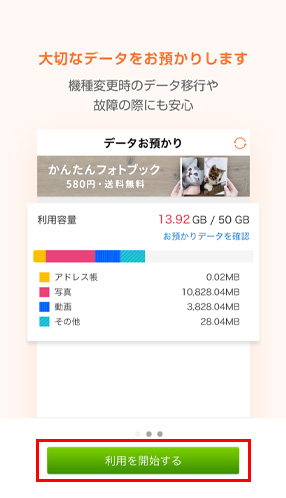 2)「利用を開始する」をタップします。
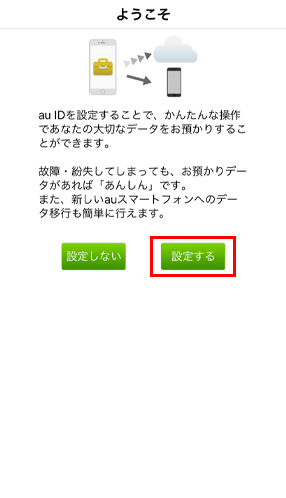 3)「設定する」をタップします。
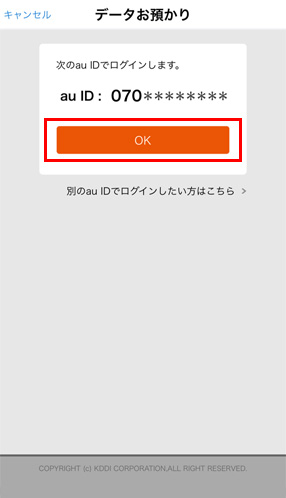 4)au IDを設定します。
「OK」をタップします。
※au IDの設定状況により画面・操作が異なります。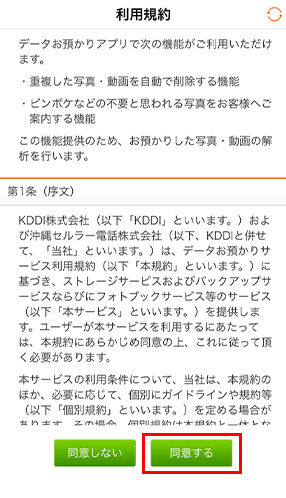 5)「同意する」をタップします。
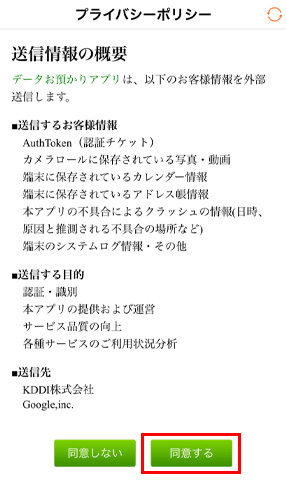 6)「同意する」をタップします。
※au ID画面が表示される場合があります。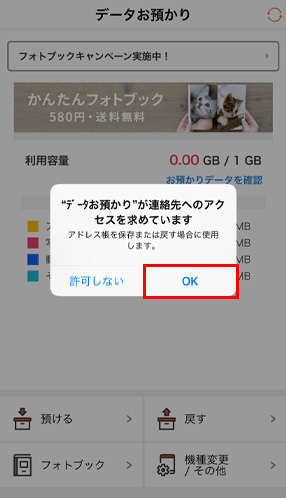 7)連絡先・カレンダー・リマインダーへの許可を求める画面がそれぞれ表示されますので、それぞれ「OK」をタップしてください。
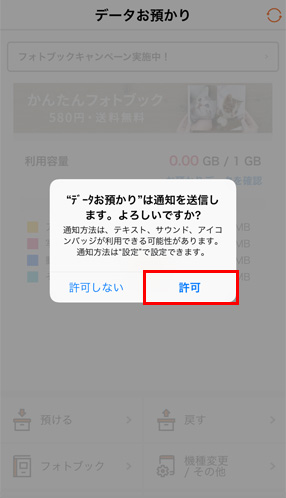 8)通知の許可を求める画面が表示されますので、「許可」をタップしてください。
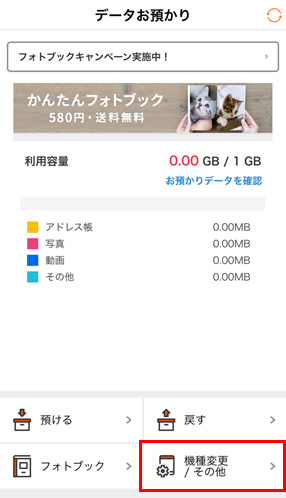 9)「機種変更/その他」をタップします。
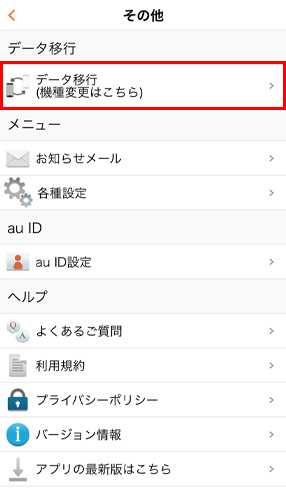 10)「データ移行」をタップします。
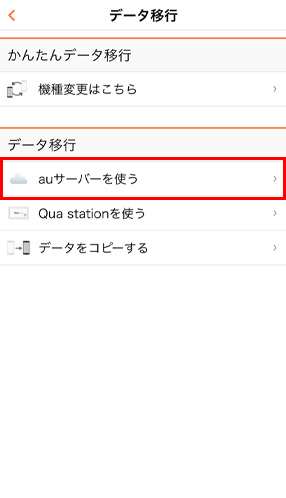 11)「auサーバーを使う」をタップします。
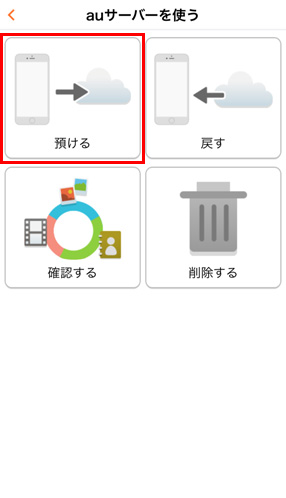 12)「預ける」をタップします。
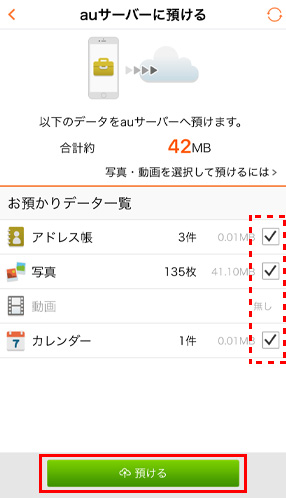 13)「アドレス帳」「カレンダー」を選択して、「預ける」をタップします。
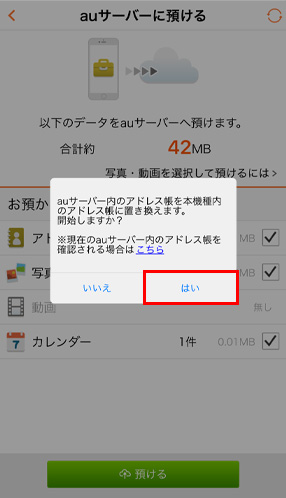 14)「はい」をタップします。
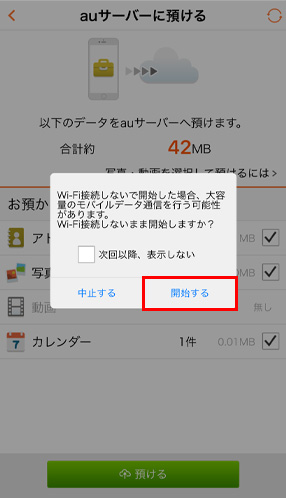 15)「開始する」をタップします。
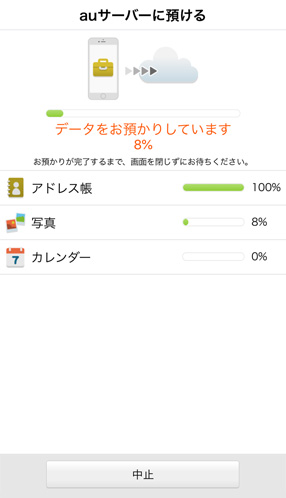 16)「データをお預かりしています」が表示されます。完了するまで、そのままお待ちください。
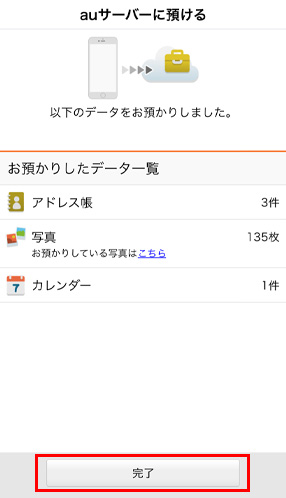 17)「完了」をタップします。
STEP2 「◎Eメール」プロファイルの削除
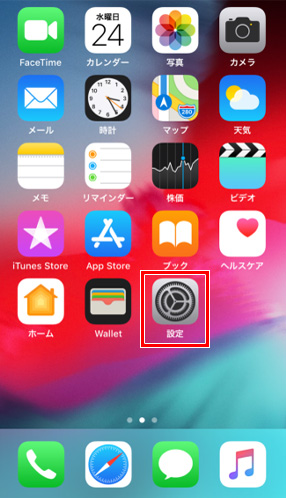 1)「設定」をタップします。
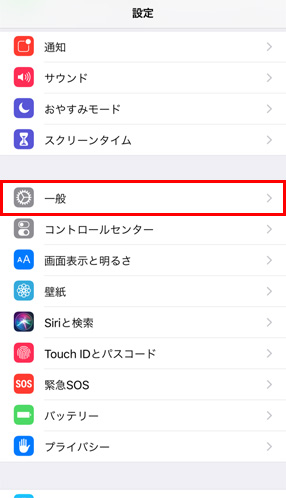 2)「一般」をタップします。
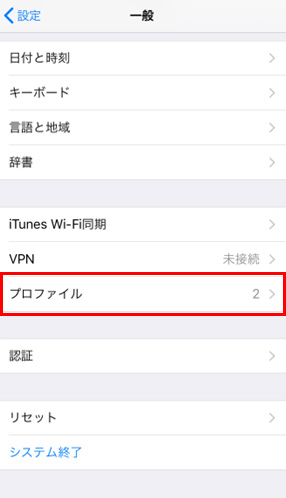 3)「プロファイル」をタップします。
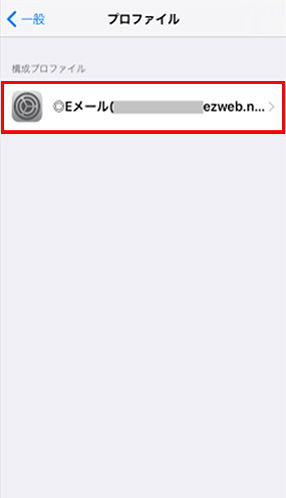 4)「◎Eメール」をタップします。
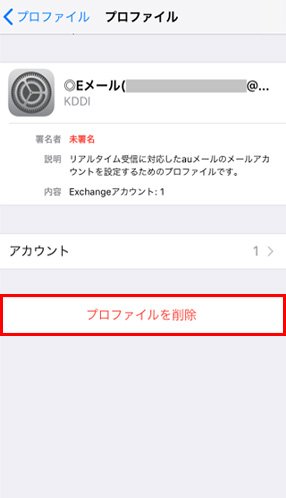 5)「プロファイルを削除」をタップします。
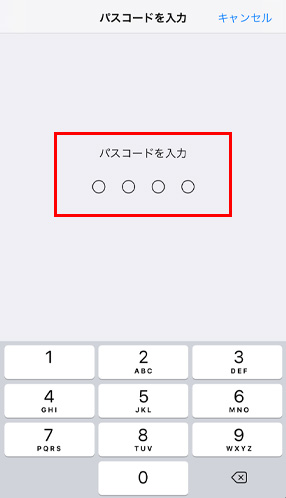 6)パスコードを入力します。
※表示されない場合があります。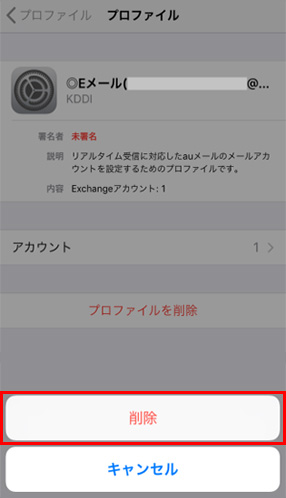 7)「削除」をタップします。
STEP3 カレンダーの復元
STEP1でバックアップをとったカレンダーデータを本体に保存し直します。
「データお預かり」アプリからカレンダーをもとに戻してください。
データお預かりアプリ利用後に「連絡先アプリ」/「カレンダーアプリ」で、連絡先/カレンダーが表示されていることを確認できれば設定変更は完了です。
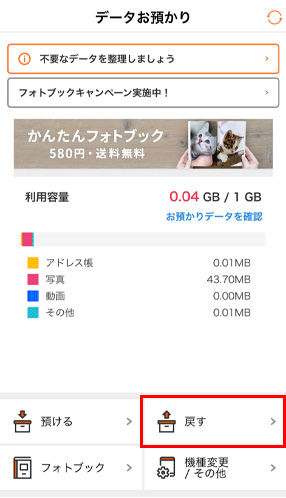 1)「データお預かりアプリ」を起動し「戻す」をタップします。
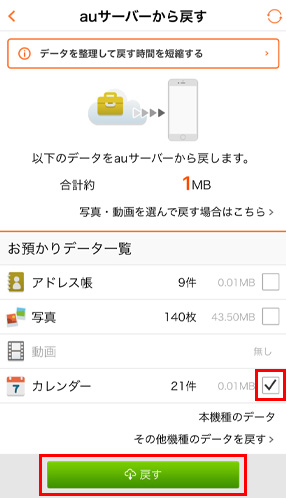 2)「カレンダー」を選択して「戻す」をタップします。
※戻せるデータがない場合は選択できません。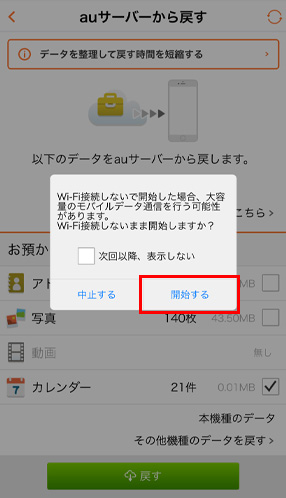 3)「開始する」をタップします。
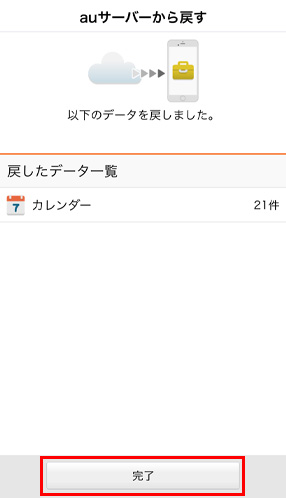 4)この画面が表示されたら「完了」をタップします。
STEP4 メールの再設定
Eメールの受信をメッセージアプリ からメールアプリ
 に変更されたい方はメールの再設定を実施してください。
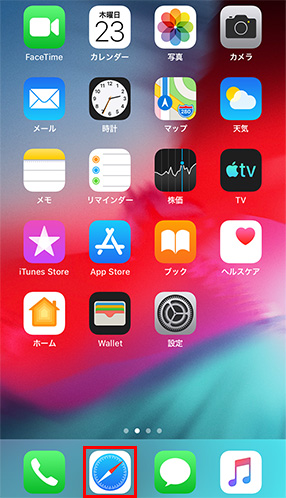 1)iPhoneで「Safari」をタップします。
※Wi-Fiをオフにしてから本手順を行ってください。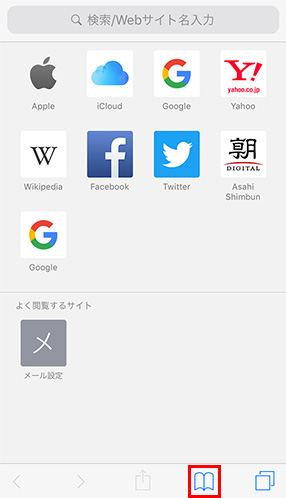 2)画面下部の「ブックマーク」を
タップします。
2)画面下部の「ブックマーク」を
タップします。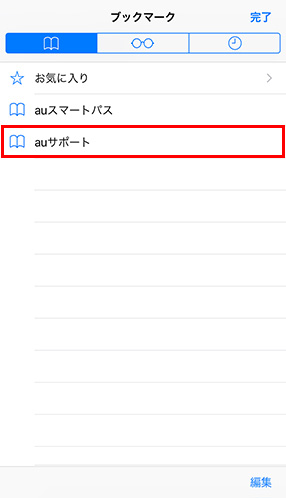 3)「auサポート」をタップします。「auサポート」がブックマークにない場合は「https://www.au.com/support/」へアクセスします。
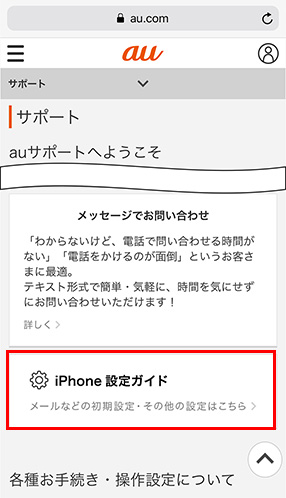 4)ページ中ほどにある
「iPhone設定ガイド」をタップします。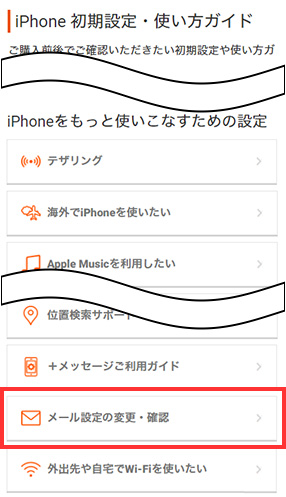 5)ページ下部にある
「メール設定の変更・確認」をタップします。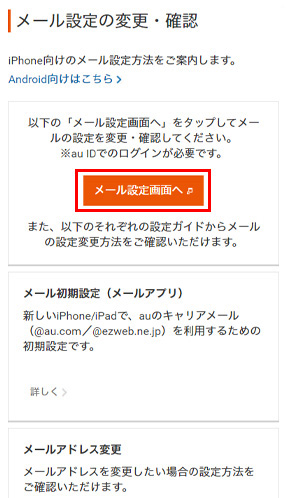 6)「メール設定画面へ」をタップします。
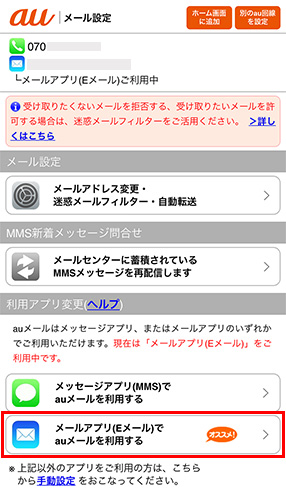 7)ページ中ほどにある
「メールアプリ(Eメール)でauメールを利用する」をタップします。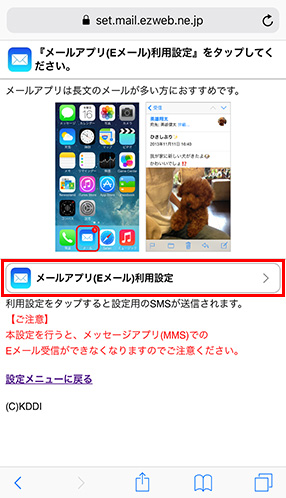 8)「メールアプリ(Eメール)利用設定」をタップします。
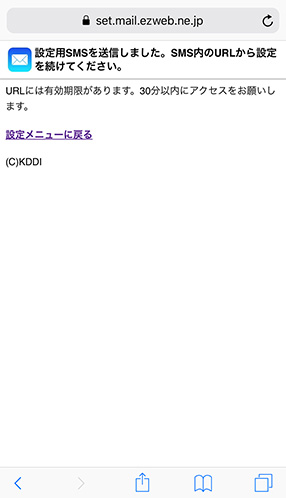 9)メール設定用のSMSが送信されます。
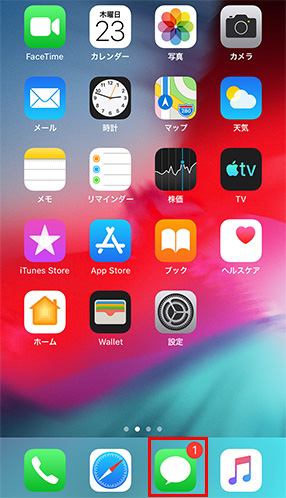 10)ホームボタンを押してホーム画面に戻り、「メッセージ」をタップして起動します。
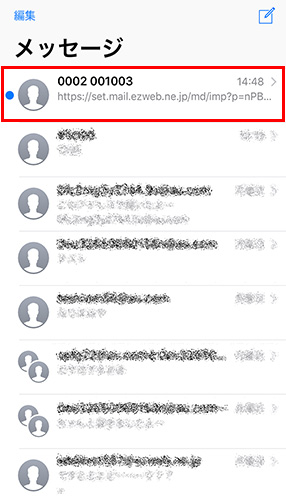 11)受信したSMS(メッセージ)を開きます。
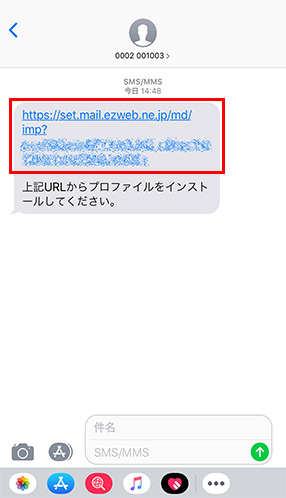 12)記載されているURLをタップします。※URLが複数ある場合は一番下にある最新のURLをタップしてください。
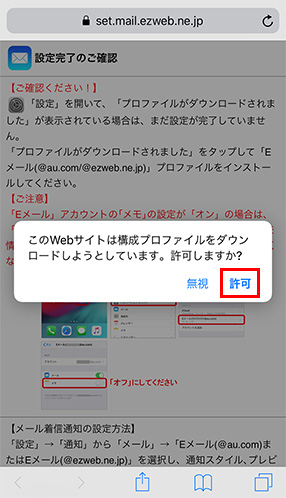 13)「許可」をタップします。
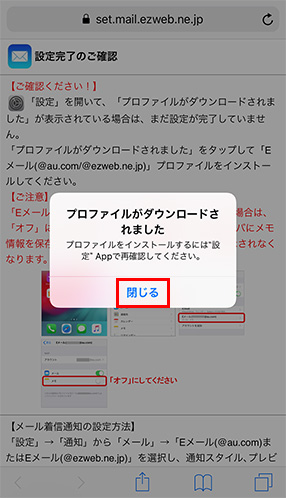 14)「閉じる」をタップします。
※iOS12.2より前のバージョンをご利用の場合は、自動的にプロファイルインストール画面に遷移します。▼手順17) からの画面に沿ってプロファイルをインストールしてください。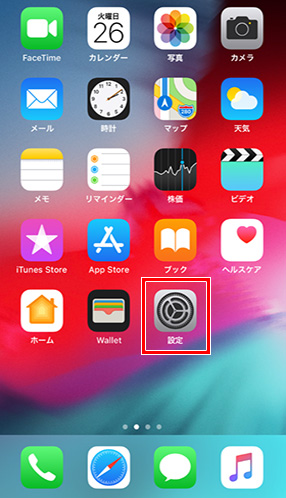 15)ホーム画面に戻り、「設定」をタップします。
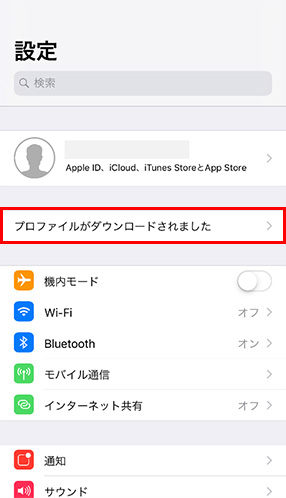 16)「プロファイルがダウンロードされました」をタップします。
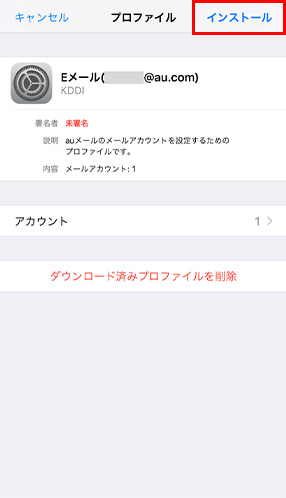 17)「インストール」をタップします。
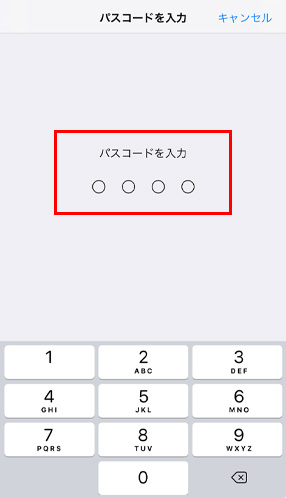 18)パスコードを入力します。
※表示されない場合があります。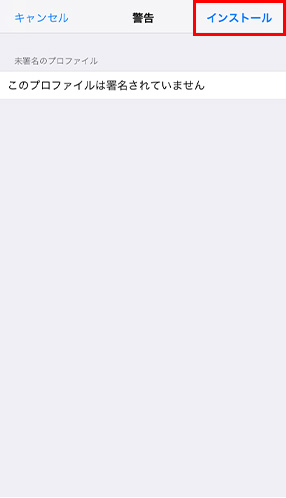 19)「インストール」をタップします。
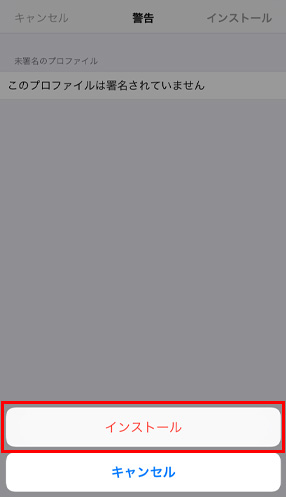 20)「インストール」をタップします。
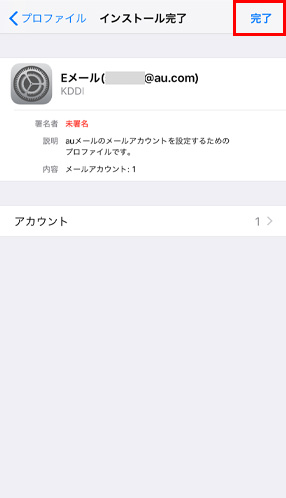 21)「完了」をタップします。
以上で設定完了です。