

【iPad】Eメールの再設定手順
Eメール設備切り替えに伴い、お客さまのEメールご利用環境を変更させていただきます。
iPadご利用のお客さまは、 メールアプリでメール送受信が順次できなくなっておりますので、引き続きメールアプリをご利用するには、メールの再設定をお願い致します。
以下の手順を実施いただくことで、設備切り替え後も、今まで通りメールアプリでのEメール送受信をご利用いただけますので、メールの再設定をお願い致します。
注意事項
「□Eメール」プロファイルを削除すると下書きフォルダ内のメールは削除されます。下書きフォルダ内のメールが必要な場合は、事前にメモをとるなどのご対応をお願いします。
本手順は3つのステップで設定変更が可能ですが、メール設定アプリをお使いいただければ、より簡単に設定変更いただけます。
- リマインダーアプリ内「Tasks」内にデータをお持ちの場合は、「□Eメール」削除前に、1件ずつ保存先の変更をしてください。
再設定手順
STEP1 メールの再設定
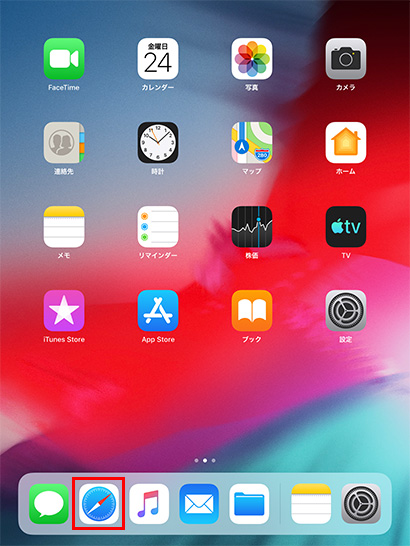 1)iPadで「Safari」をタップします。
※Wi-Fiをオフにしてから本手順を行ってください。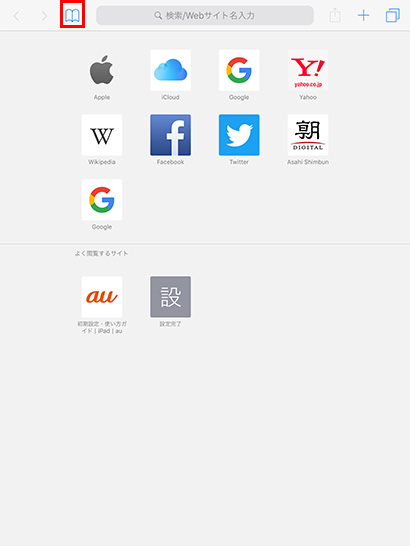 2)画面上部の「ブックマーク」をタップします。
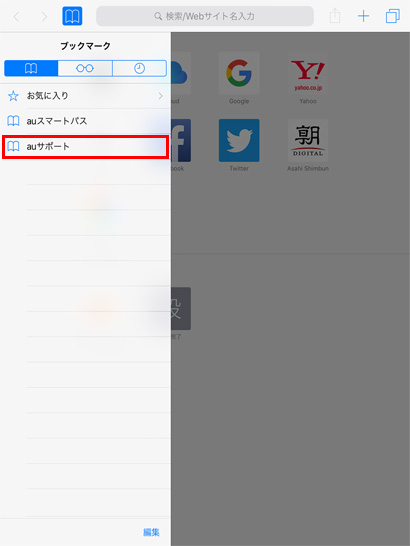 3)「auサポート」をタップします。「auサポート」がブックマークにない場合は「https://www.au.com/support/」へアクセスします。
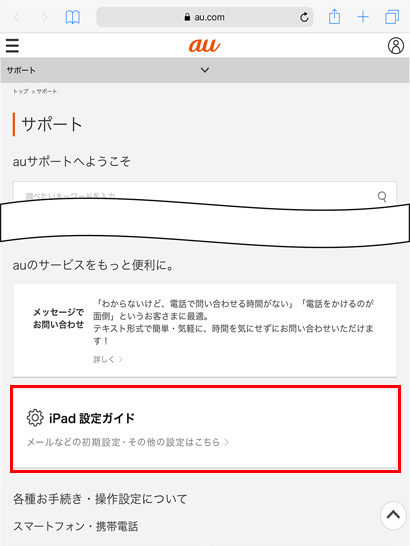 4)ページ中ほどにある「iPad設定ガイド」をタップします。
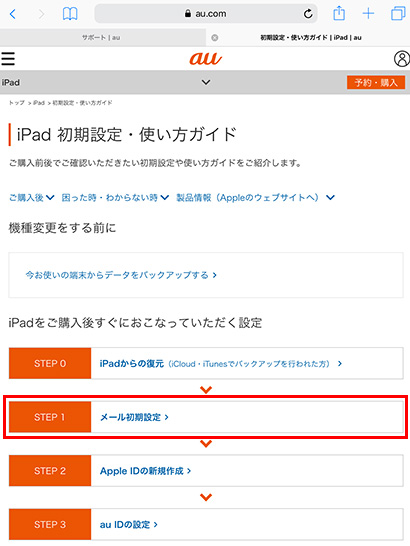 5)「STEP1 :メール初期設定」をタップします。
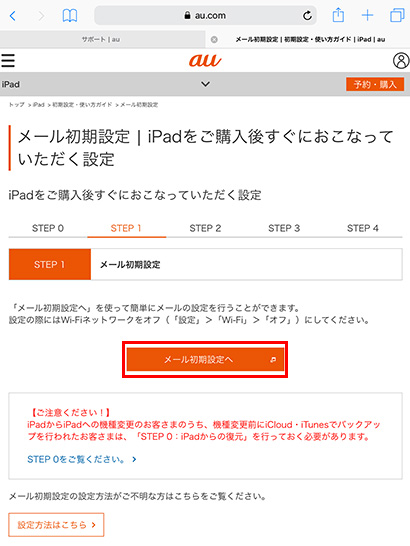 6)「メール設定画面へ」をタップします。
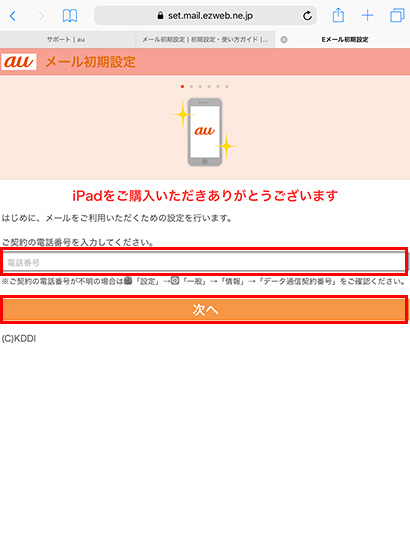 7)ご契約の電話番号を入力し、「次へ」をタップします。
※ご契約の電話番号が不明の場合は「設定」→「一般」→「情報」→「データ通信契約番号」をご確認ください。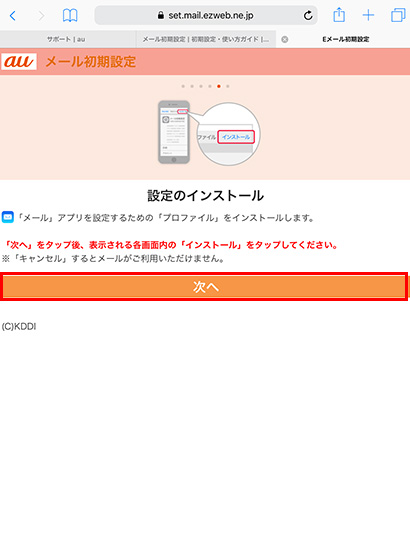 8)「次へ」をタップします。
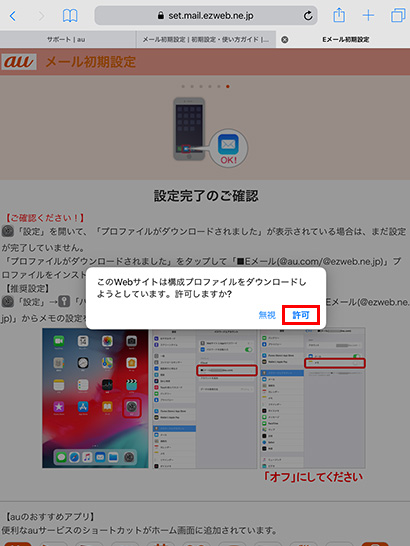 9)「許可」をタップします。
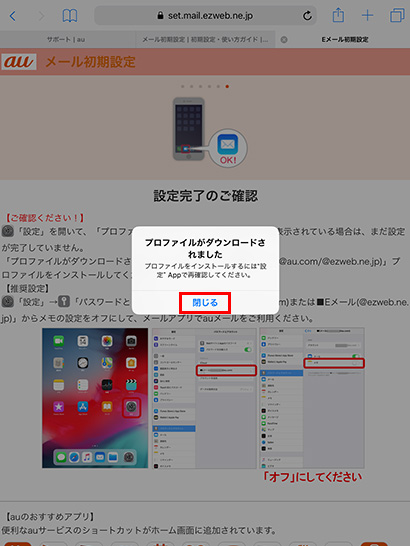 10)「閉じる」をタップします。
※iOS12.2より前のバージョンをご利用の場合は、自動的にプロファイルインストール画面に遷移します。▼手順13) からの画面に沿ってプロファイルをインストールしてください。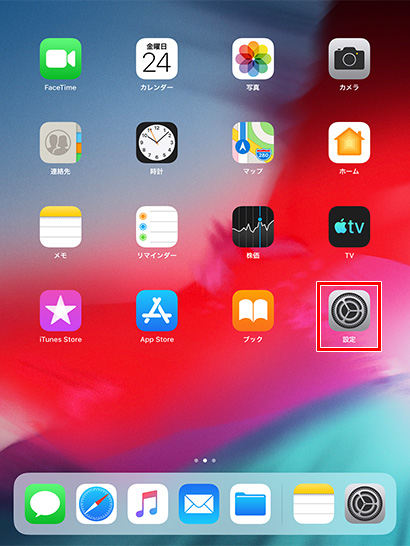 11)ホーム画面に戻り、「設定」をタップします。
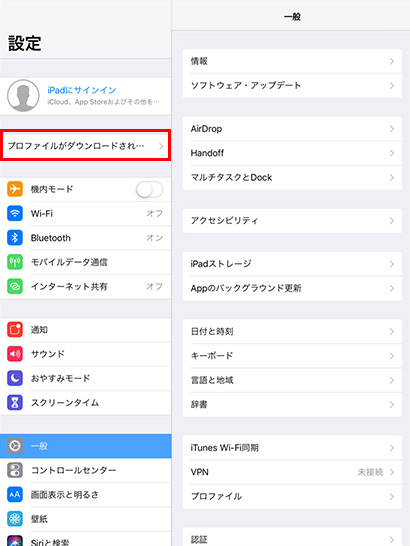 12)「プロファイルがダウンロードされました」をタップします。
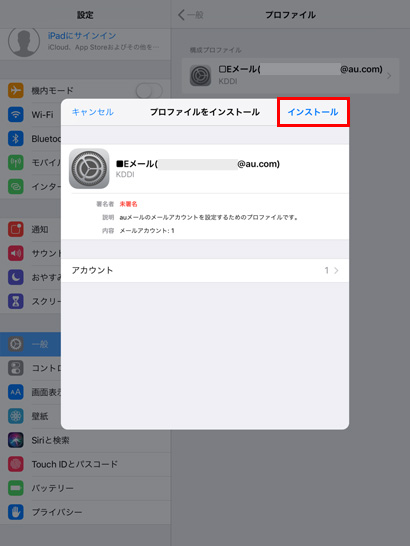 13)「インストール」をタップします。
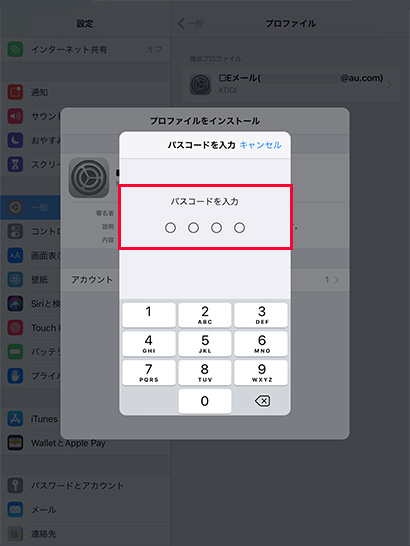 14)パスコードを入力します。
※表示されない場合があります。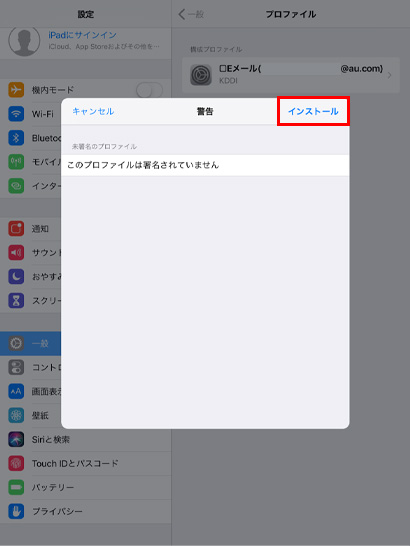 15)「インストール」をタップします。
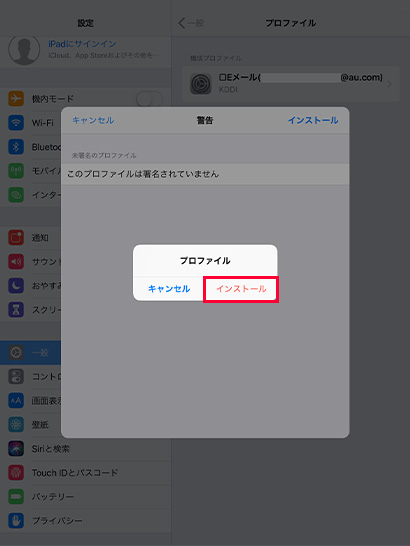 16)「インストール」をタップします。
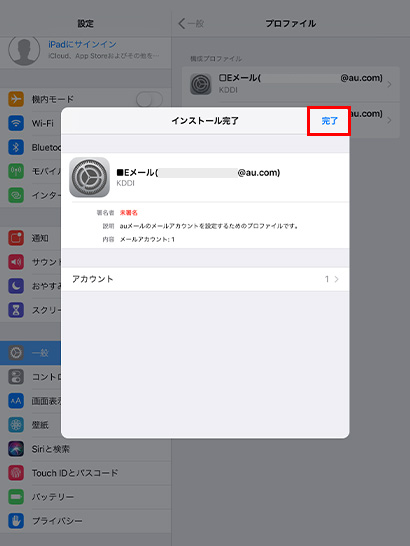 17)「完了」をタップします。
STEP2 「□Eメール」プロファイルの削除
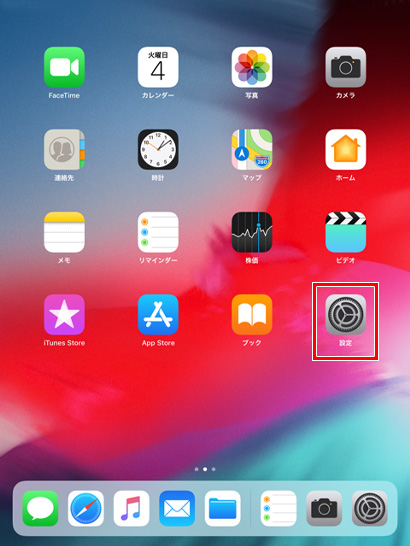 1)「設定」をタップします。
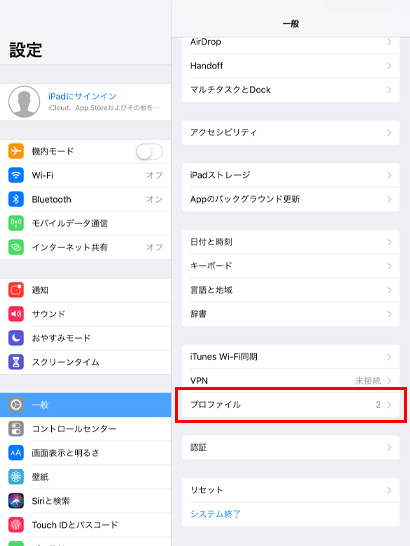 2)「一般」内の「プロファイル」をタップします。
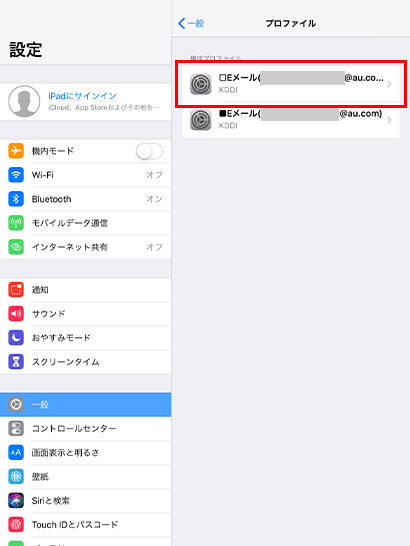 3)「□Eメール」をタップします。
STEP1でインストールした「■Eメール」を選択しないようご注意ください。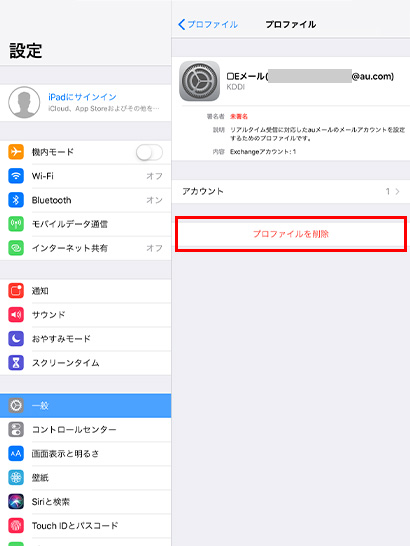 4)「プロファイルを削除」をタップします。
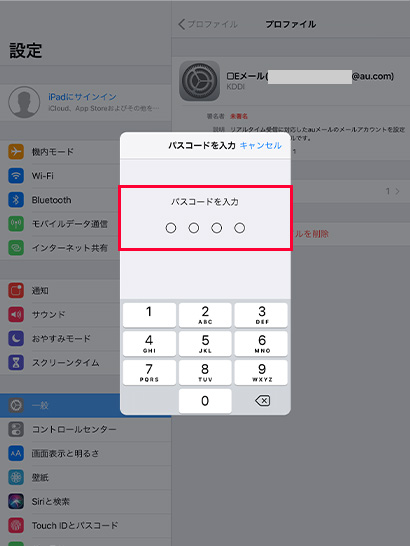 5)パスコードを入力します。
※表示されない場合があります。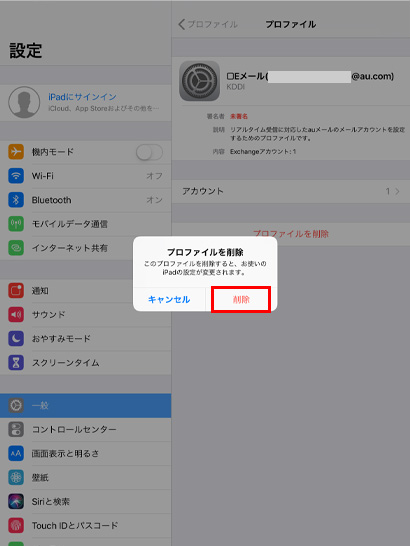 6)「削除」をタップします。
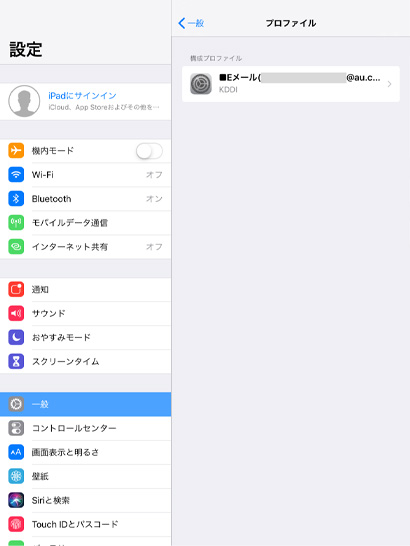 7)選択したプロファイルが削除されます。
※プロファイル削除後にメールアプリにてメールデータが表示されるまでに時間がかかる場合がございます。
STEP3 メール送付された連絡先・カレンダーデータを保存する ※メールが届いた方のみ
メールサーバで連絡先・カレンダーをお預かりしている場合、「STEP1 メールの再設定」完了後に、メール添付にてメールサーバお預かりのデータをお送りしております。以下方法にて、連絡先・カレンダーデータを追加してください。
- 本メールが届いていない場合は、以降の操作は不要です。
STEP3-1 連絡先データの保存
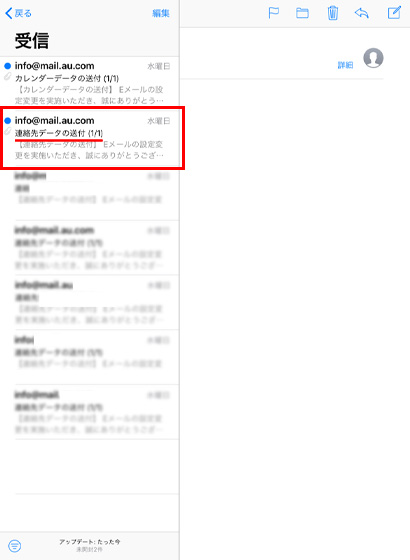 1)メールから「連絡先データの送付(1/1)」をタップします。
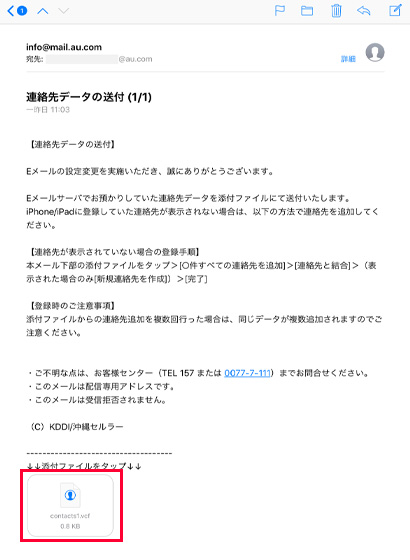 2)メール添付のファイルをタップします。
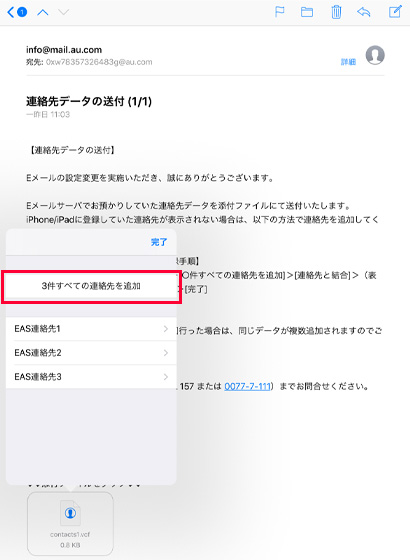 3)「○件すべての連絡先を追加」をタップします。
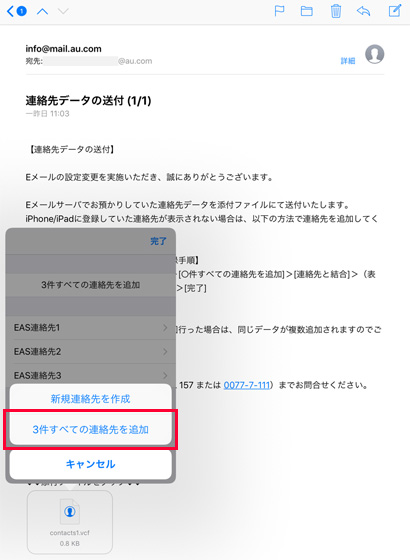 4)「○件すべての連絡先を追加」をタップします。
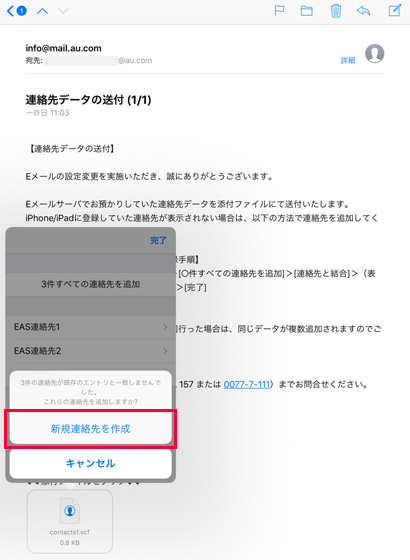 5)「新規連絡先を作成」をタップします。
吹き出しが消えたら完了です。
STEP3-2 カレンダーデータの保存
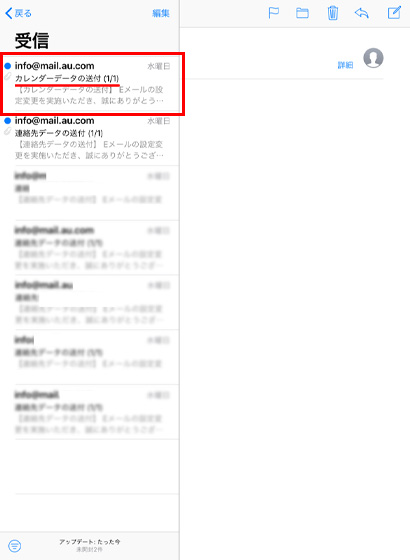 1)メールから「カレンダーデータの送付(1/1)」をタップします。
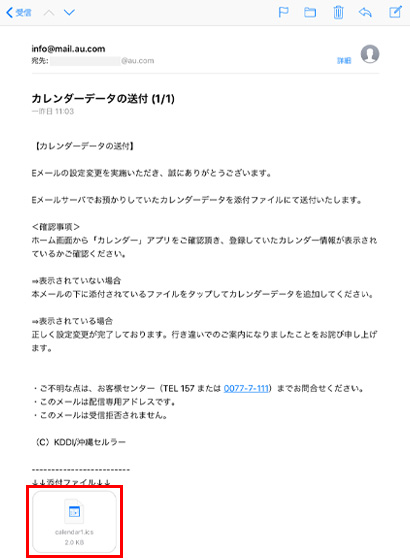 2)メール添付のファイルをタップします。
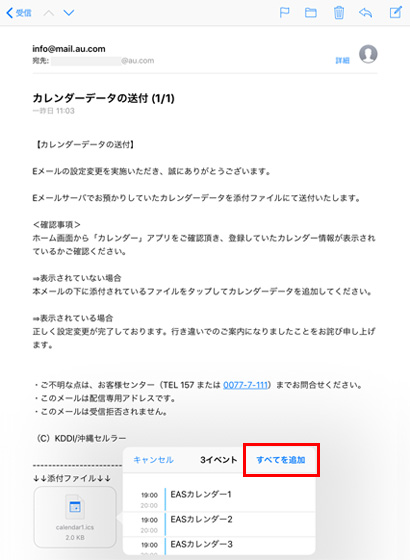 3)「すべてを追加」をタップします。
※iOS10の場合、カレンダーの全件追加ができません。
各カレンダーをタップしてから1件ずつ登録してください。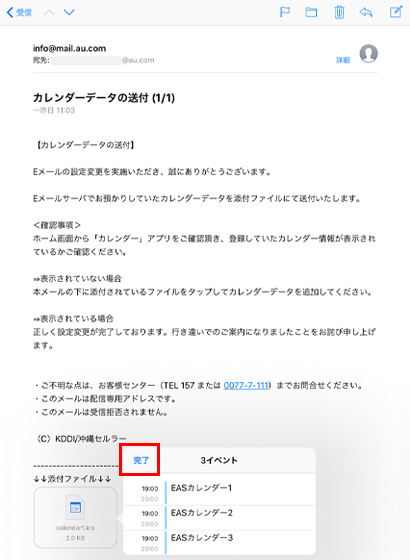 4)「完了」をタップします。