
Android 16にOSバージョンアップを行うことで変更される主な箇所について説明します。
|
項目 |
内容 |
説明ページ |
|
ジェスチャー操作について |
電源キーを1秒以上長押しして起動するアプリが「Google アシスタント」から「Gemini」に変更されます。 |
|
|
安全性と緊急情報を設定する |
手順 |
|
|
memoの手順が一部変更されます。 「アプリの権限を設定する」をご参照ください。 |
||
|
アプリをアンインストールする |
手順 |
|
|
ホーム画面を利用する |
ホーム画面の一部のアイコンのデザインが変更されます。 最近使用したアプリの機能に「 ホーム画面で空白エリアをロングタッチして表示されるアイコンのデザインが変更されます。 |
|
|
ホーム画面の壁紙を設定する |
手順が一部変更されます。 「ホーム画面の壁紙を設定する」をご参照ください。 |
|
|
ウィジェットを追加する |
手順が一部変更されます。 「ウィジェットを追加する」をご参照ください。 |
|
|
ホーム画面の詳細設定 |
手順 ホーム画面の空白エリアをダブルタップして画面をロックするかどうかを設定します。 |
|
|
通知パネル/コントロールセンターの見かた |
コントロールセンターのレイアウトが一部変更されます。 クイック設定ツールの編集画面に「コントロールセンターにアイコンラベル表示」が追加されます。 コントロールセンターにアイコンラベルを表示するかどうかを設定します。 |
|
|
縦/横画面表示を自動で切り替える |
手順 |
|
|
マナーモードを設定する |
マナーモードのアイコンのデザインが変更されます。 |
|
|
文字入力のしかた |
「 |
|
|
連絡先を登録する |
手順 |
|
|
連絡先からメールを送信する |
連絡先詳細画面の[SMS]が[メッセージ]に変更されます。 |
|
|
連絡先を削除する |
手順およびmemoが一部変更されます。 「連絡先を削除する」をご参照ください。 |
|
|
連絡先のラベル(グループ)を作成する |
連絡先のラベル(グループ)を作成する手順および追加する手順が一部変更されます。 「連絡先のラベル(グループ)を作成する」をご参照ください。 |
|
|
アプリ一覧(五十音順) |
「デバイスを探す」が「Find Hub」に変更されます。 「連絡帳」が「連絡先」に変更されます。 |
|
|
撮影画面を表示する |
手順 撮影画面のレイアウトが一部変更されます。 「撮影画面を表示する」をご参照ください。 |
|
|
撮影前の設定 |
手順 「撮影前の設定」をご参照ください。 |
|
|
撮影モードを切り替える |
手順 撮影画面を上にスワイプ(フリック) 手順 「撮影モードを切り替える」をご参照ください。 |
|
|
写真や動画を表示/再生する |
「アイテム」/「アルバム」画面のレイアウトが一部変更されます。 「写真や動画を表示/再生する」をご参照ください。 「アイテム」画面に「 [撮影日で並べ替え/追加日で並べ替え]/[表示モード]/[フィルター]をタップして、アイテムを並び替えることができます。 |
|
|
USB Type-Cケーブルでパソコンと接続する |
手順 |
|
|
設定メニュー項目一覧 |
[バッテリーとパフォーマンス]が[バッテリー]に変更されます。 |
|
|
キャストを設定する |
手順が一部変更されます。 「キャストを設定する」をご参照ください。 |
|
|
ロック画面の表示を設定する |
手順が一部変更されます。 「ロック画面の表示を設定する」をご参照ください。 |
|
|
ディスプレイと明るさを設定する |
手順 ダークモードを自動的に開始/終了する時刻を設定します。 |
|
|
通知受信時にアイコン表示を設定する |
手順 [アイコン表示をカスタマイズ]→[表示される通知アイコンの数]→[なし]/[1個のアイコン]/[3個のアイコン] |
|
|
接続速度を表示する |
手順 [アイコン表示をカスタマイズ]→[接続速度]の「 |
|
|
指紋、顔データ、画面ロックを設定する |
手順 |
|
|
プライバシー保護パスワードを設定する |
手順が一部変更されます。 「プライバシー保護パスワードを設定する」をご参照ください。 |
|
|
信頼できる認証情報を設定する |
手順 |
|
|
プライバシー保護を設定する |
[相互接続性]の[相互接続性とアクセス許可]が手順 デバイスへのアクセスについて設定できます。 |
|
|
ユーザー補助を設定する |
手順 |
|
|
Google アカウントを設定する |
手順 |
|
|
日付と時刻を設定する |
手順およびmemoが一部変更されます。 「日付と時刻を設定する」をご参照ください。 |
|
|
言語と文字入力に関する設定をする |
手順 |
|
|
ジェスチャーを設定する |
手順 画面下部の全画面表示ラインを長押しした際に、「かこって検索」を起動するか設定します。 |
|
|
Digital Wellbeing ツールを表示する |
手順 |
|
|
アプリの使用時間を制限する |
手順が一部変更されます。 「アプリの使用時間を制限する」をご参照ください。 |
 (アプリのロック)/
 (分割画面)/
 (フローティングウィンドウ)/
 (アプリ情報)」が追加されます。
 」が「
」が「 」に変更されます。
 」が追加されます。
|
項目 |
内容 |
説明ページ |
|
連絡先を利用する |
「 |
|
|
画面ロックを解除する |
ロック画面に表示される「 画面の左下を右にスワイプ(フリック)してリモートコントローラや懐中電灯などを起動する操作に変更はありません。 |
|
|
指紋認証を設定する |
指紋の使用先の「プライバシーパスワード」と「アプリロック」が削除されます。 |
 (
( 」が削除されます。
Android 16へのOSバージョンアップに伴う追加・変更箇所の詳細な内容を説明します。
memoにある手順の一部が以下に変更されます。
memo |
|
権限の設定を変更するには、ホーム画面で[設定]→[プライバシー]→[権限マネージャー]→権限を選択→アクセス権限を変更する対象アプリを選択し、画面の指示に従って操作します。 |
手順の一部が以下に変更されます。
 ホーム画面で空白エリアをロングタッチ
 [
[ ]
]
 画像を選択して、壁紙をプレビュー
 [適用]→[ロック画面]/[ホーム画面]/[両方]
 [適用]
[適用]
手順の一部が以下に変更されます。
ホーム画面で空白エリアをロングタッチ
[ウィジェット]
追加するウィジェットをロングタッチ
追加する場所までドラッグ→[完了]
手順およびmemoの一部が以下に変更されます。
連絡先一覧画面で編集する連絡先をタップ
連絡先詳細画面が表示されます。
連絡先の詳細表示画面で[ ]→[削除]
確認画面で[ゴミ箱に移動]
memo |
|
複数の連絡先/すべての連絡先を削除する場合は連絡先一覧画面で削除したい「連絡先」をロングタッチ→[ |
 ]→[すべて選択]→[
 ]→[ゴミ箱に移動]と操作します。
手順およびmemoの一部が以下に変更されます。
連絡先一覧画面→[ ]→[新しいラベル]
ラベルの名前を入力→[OK]→[連絡先を追加]/[ ]
]
追加する連絡先にチェックを入れる
[完了]
memo |
|
ラベル(グループ)に連絡先を追加するには、連絡先一覧画面→[ |
撮影画面のレイアウトが以下のように変更されます。
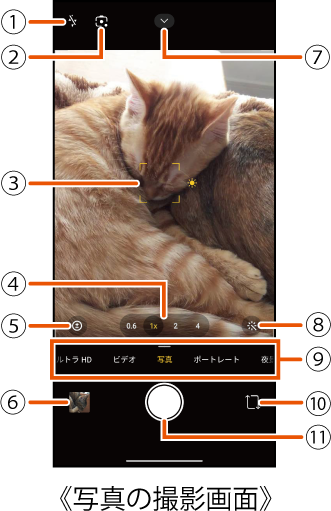
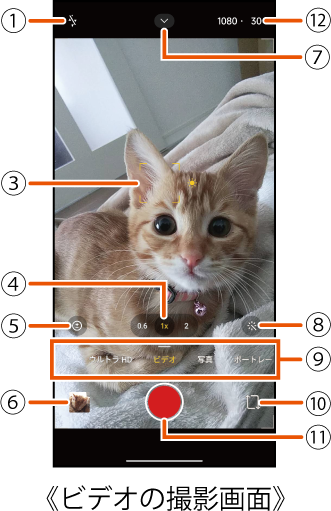
 フラッシュ
フラッシュ
フラッシュの自動/オン/懐中電灯/オフをタップして設定します。
 Googleレンズ
Googleレンズを起動します。カメラに映っているものを基に、検索をすることができます。
 オートフォーカス/自動露出
撮影の時、画面で撮影したい位置を軽くタップすると、自動でピントが調整され、オートフォーカス枠が表示されます。画面をロングタッチすると、自動でピントが調整され、自動露出がロックされます。
 ズームの倍率
ロングタッチすると、ズーム倍率調整ダイヤルが表示されます。調整ダイヤルを左右にドラッグすると、ズーム倍率を調節できます。
 明るさの調整
タップすると明るさの調整ダイヤルが表示されます。調整ダイヤルを左右にドラッグすると写真の明るさを調節できます。「 」をタップすることで、倍率をリセットできます。
 サムネイル
サムネイル
撮影した写真/動画がサムネイル表示されます。
 撮影メニュー
撮影サイズやセルフタイマーなどを設定します。
 ビューティー/フィルター
補正をかけたり、フィルターを設定して撮影することができます。
 撮影モード
撮影モード
左右にスワイプ(フリック)すると、撮影モードを切り替えできます。
 カメラの切り替え
広角カメラとフロントカメラを切り替えます。
 撮影ボタン
撮影ボタン
動画撮影中は停止ボタンが表示されます。
 解像度/フレームレート
タップすると、解像度/フレームレートを変更できます。
手順の表が以下の内容になります。
|
透かし |
写真に透かしを追加するかどうかを設定します。 |
|
|
AI おすすめ |
自動夜景モード |
周囲の状況を検知し、自動的に画質を向上して撮影するように設定します。 |
|
ドキュメントスキャナー |
AI カメラでドキュメントなどを検出したときにショートカットを表示するように設定します。 |
|
|
QRコードをスキャン |
広角カメラのみ「写真」モードでQRコードをスキャンできるように設定します。 |
|
|
Xiaomi ProCut |
Xiaomi ProCutを利用するかどうかを設定します。 |
|
|
向きについて通知 |
スマートフォンが地面と平行になったときに、向きを通知するように設定します。 |
|
|
メインカメラのデフォルトの焦点距離 |
メインカメラのデフォルトの焦点距離を設定します。 |
|
|
画質 |
画質を高/標準/低に設定します。 |
|
|
ミラーフロントカメラ |
フロントカメラを利用中に、写真を左右反転した状態で撮影するように設定します。 |
|
|
シャッタータイプ |
タップして写真を撮る |
撮影画面をタップして撮影するかどうかを設定します。 |
|
手のひらシャッター |
フロントカメラに手のひらを見せてシャッターを開始するかどうかを設定します。 |
|
|
パラメータを表示(写真) |
カメラの撮影中、焦点が合った領域にハイライトを配置したり、露出アンダーの部分を青にしたり、露出オーバーの部分を赤で強調表示するかどうかなどを設定します。 |
|
|
ビデオエンコーダー |
ビデオエンコーダーを設定します。 |
|
|
パラメータを表示(ビデオ) |
ビデオの撮影中、焦点が合った領域にハイライトを配置したり、露出アンダーの部分を青にしたり、露出オーバーの部分を赤で強調表示するかどうかなどを設定します。 |
|
|
自動フレームレート |
周囲の状況に合わせて、ビデオのフレームレートを自動的に下げるように設定します。 |
|
|
ビデオのタグ付けを許可 |
ビデオの撮影中、タグ付けできるように設定します。 |
|
|
グリッド線 |
撮影画面にグリッド線やセンターマークなどを表示するかどうかを設定します。 |
|
|
スクリーンセーバー |
撮影中、3分間操作が行われない場合、画面をオフにするかどうかを設定します。 |
|
|
設定を保持 |
前回使用していたモードを保持するように設定します。 |
|
|
機能のレイアウト |
撮影モードのレイアウトを設定します。 |
|
|
カメラモード |
カメラモードの配置方法を選択します。 |
|
|
カメラUIの色 |
カメラUIの色を設定します。 |
|
|
シャッター音 |
シャッター音を設定します。 |
|
|
音量ボタン機能 |
音量キーを押したときの動作を設定します。 |
|
|
撮影場所を保存 |
撮影場所の位置情報が保存されます。インターネットに接続する必要があります。 |
|
|
その他の設定 |
アンチバンディング |
振動する光の下(ブラウン管テレビや蛍光灯など)で撮影した時に現れるノイズを抑える設定をします。 |
|
アップデートを確認 |
現在のバージョンを確認できます。 |
|
|
デフォルトの設定に戻す |
デフォルトの設定に戻します。 |
|
画面上部の[写真]/[ビデオ]/[一般]をタップして、表示する項目を切り替えます。
手順の表で以下の内容が変更/移動されます。
|
ドキュメント |
項目が「もっと見る」に移動されます。 |
|
ウルトラHD |
項目名が「200MP」から「ウルトラHD」に変更されます。 |
|
|
項目名が「編集」から「 |

「アイテム」/「アルバム」の画面のレイアウトが以下のように変更されます。
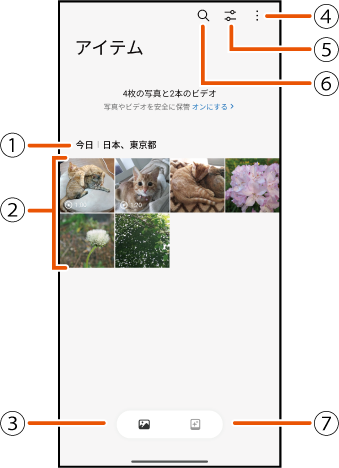
撮影の日付
保存されている写真/動画
アイテム
メニュー
アイテムの並び替え
アルバム/写真/動画の検索
アルバム
手順の一部が以下に変更されます。
画面右側を下にスライド
「編集」をタップして非表示のクイック設定ツールを表示
「キャスト」の「 」をタップして追加→[
 ]
]
「キャスト」をタップ
画面の指示に従って、位置情報を設定→外部モニターに接続
手順の一部が以下に変更されます。
設定画面で[パーソナライゼーション]
壁紙を選択→[ロック画面]→[適用]
設定画面で[指紋、顔データ、画面ロック]
[プライバシー保護パスワード]→画面の指示に従ってパスワードを設定
[その他のパスワード]をタップすると、パスワードの種類を[カスタムPIN]/[パスワード]/[パターン]に変更することができます。
手順の表で以下の内容が変更/追加されます。
|
ロック画面での音量ボタンのショートカット |
項目名が「ロック画面からのショートカット」から「ロック画面での音量ボタンのショートカット」に変更されます。 |
|
テキストを認識 |
項目が追加されます。画像上のテキストを認識して読み上げます。 |
|
音声による説明 |
項目が追加されます。対応する映画や番組に関して、画面の表示内容の説明を読み上げます。 |
画面上部の[一般]/[視覚]/[聴覚]/[身体]をタップして、表示する項目を切り替えます。
手順およびmemoの一部が以下に変更されます。
設定画面で[追加設定]→[日付と時刻]
「日時の自動設定」の「 」をタップして「
 」にする
」にする
手動で設定する場合は、「日時の自動設定」の「」をタップして「」にする→[日付]/[時刻]と操作します。
「タイムゾーンを自動設定」の「」をタップして「」にする
手動で設定する場合は、「タイムゾーンを自動設定」の「」をタップして「」にする→[タイムゾーンの選択]と操作します。
「24時間制」の「」/「」をタップしてオン/オフを切り替え
memo |
|
タイムゾーンが自動的に更新されたときに通知を受け取る場合は、「タイムゾーンの変更」の「 |
手順の一部が以下に変更されます。
設定画面で[Digital Wellbeing と保護者による使用制限]
アプリに使用時間を設定する場合
[アプリのアクティビティの詳細を表示]→使用時間を設定したいアプリの[ ]→アプリタイマーを設定→[OK]
アプリタイマーは午前0時にリセットされます。
指定した時間にスマートフォンをミュートにする場合
[おやすみ時間モード]→[完了]→[許可]→[後で]→「おやすみ時間のスケジュール」の[ ]→[スケジュールを使用する]/[充電中は ON にする]/[なし]をタップして設定
「次のアラームでおやすみ時間モードを OFF」をタップすると、おやすみ時間モードはスケジュール設定された時間にOFFになります。
「モードでのカスタマイズ」をタップすると、おやすみ時間の通知フィルタ、画面オプションなどを設定できます。
アプリを一時停止して通知を非通知にする場合
[フォーカス]→非通知にしたいアプリの[ ]→[今すぐON にする]
フォーカス モードを一時的に解除するときは、[一時的に解除]→項目をタップと操作してください。
[今すぐ OFF にする]をタップすると、フォーカス モードを解除できます。
スマートフォンの通知を制限する場合
[通知を管理]→「通知とステータスバー」を参照
この情報は役に立ちましたか?
評価にご協力ください。
- ご協力ありがとうございました。