
Android 15にOSバージョンアップを行うことで変更される主な箇所について説明します。
|
項目 |
内容 |
説明ページ |
|
システムナビゲーション |
システムナビゲーションの初期設定が「ジェスチャー」に変更されます。 「ジェスチャー操作について」をご参照ください。 |
- |
|
ホーム画面 |
「システムアプリ」のフォルダの名称が「ツール」に変更されます。 |
- |
|
通話中の画面の「詳細」が「その他」に変更されます。 |
||
|
設定メニュー項目一覧 |
設定メニュー項目が一部変更/追加/移動されます。「設定メニュー項目一覧」をご参照ください。 |
|
|
ロック画面の表示を設定する |
手順 |
|
|
初期設定 |
各手順の[ [Android デバイス]または[iPhone® または iPad®]を選択する 別のデバイスを使用してセットアップを行わない場合は、[スキップ]をタップします。 |
|
|
連絡先を利用する |
連絡先一覧画面のレイアウトが一部変更されます。 「連絡先を利用する」をご参照ください。 連絡先一覧画面の「修正と管理」が「整理」に変更されます。 |
|
|
連絡先のラベル(グループ)を作成する |
手順が一部変更されます。 「連絡先のラベル(グループ)を作成する」をご参照ください。 操作手順の[ |
|
|
あんしんフィルター for auを利用する |
手順 |
|
|
USB Type-Cケーブルでパソコンと接続する |
手順 |
|
|
Quick Shareを設定する |
項目名が「ニアバイシェア」から「Quick Share」に変更され、設定項目が一部変更されます。「Quick Shareを設定する」をご参照ください。 |
|
|
壁紙を設定する |
手順 |
|
|
緊急速報を設定する |
項目が一部変更されます。「緊急速報を設定する」をご参照ください。 |
|
|
言語と文字入力に関する設定をする |
「言語と入力」に「パスワードとアカウント」が追加されます。 自動入力を優先的に保存するサービスの選択や、アカウントの追加・削除ができます。 |
|
|
アプリの使用時間を制限する |
「ダッシュボード」が「アクティビティの詳細を表示」に変更されます。 |
|
|
新しいソフトウェアがあるかを確認して更新 |
手順 |
 」が[次へ]に変更されます。また、手順
 ]が[
]が[|
項目 |
内容 |
説明ページ |
|
ホーム画面 |
「au」フォルダが削除されます。 |
|
|
通話に関する設定をする |
「通話の録音」、「周辺のスポット」の項目が削除されます。 |
|
|
言語と文字入力に関する設定をする |
「自動入力サービス」が削除されます。 |
|
|
特別な機能を設定する |
「フロントカメラアシスタント」が削除されます。 |
Android 15へのOSバージョンアップに伴う追加・変更箇所の詳細な内容を説明します。
ジェスチャー操作の詳細な内容を説明します。
ホーム画面を表示する
 画面下部を上にスワイプ(フリック)
最近使用したアプリを起動する
画面下部を上にスワイプ(フリック)して、指を止める
最近使用したアプリの一覧が表示されます。
 使用するアプリをタップ
 アプリのサムネイルを削除する場合は、削除するサムネイルを右/左にスワイプ(フリック)します。
すべてのサムネイルを削除する場合は、「 」をタップします。
Google アシスタントを起動する
電源キーを1秒以上長押し
前の画面に戻る
画面を左から右にスワイプ(フリック)
以下の内容が変更/追加/移動されます。
|
設定項目 |
内容 |
|
相互接続性 |
項目が追加されます。Xiaomiアカウントにサインインしている付近のデバイスを検出し、Xiaomi Smart Hubに追加します。 |
|
壁紙 |
項目が「パーソナライゼーション」に移動されます。 |
|
パーソナライゼーション |
項目名が「テーマ」から「パーソナライゼーション」に変更されます。 |
連絡先一覧画面のレイアウトが以下のように変更されます。
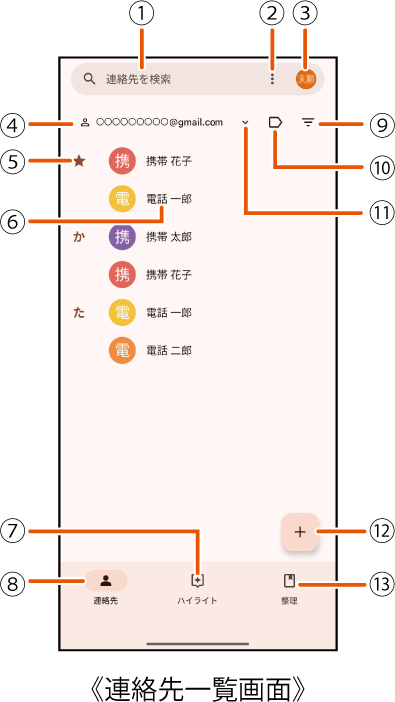
 連絡先を検索
入力した文字で始まる姓や名の連絡先を表示します。
 メニュー
メニュー
 アカウントの管理
 アカウント名
 お気に入りに登録された連絡先
 連絡先に登録された名前
 お気に入りや最近使用したアイテムを表示
 連絡先一覧画面を表示
 フィルターを表示
表示されたフィルターをタップすると、フィルターをかけて連絡先が表示されます。
 ラベルを作成
 連絡先表示を変更/カスタマイズ
 新しい連絡先を作成
 整理画面を表示
手順の一部が以下に変更されます。
連絡先一覧画面→[ ]→[新しいラベル]
ラベルの名前を入力→[OK]→[連絡先を追加]/[ ]
]
連絡先をロングタッチ
1件のみ登録する場合は、連絡先をタップすると追加できます。
 [
[ ]
]
設定画面で[その他の接続オプション]→[Quick Share]
アカウント | Google アカウントの確認や他のGoogle アカウントを追加するかを設定します。 |
デバイス名 | デバイス名を変更します。 |
共有を許可するユーザー | 共有を許可するユーザーを設定します。 |
手順の表で以下の内容に変更されます。
|
緊急速報メールを許可 |
緊急速報メールの通知を受信するかどうかを設定します。 |
この情報は役に立ちましたか?
評価にご協力ください。
- ご協力ありがとうございました。