
Android 15にOSバージョンアップを行うことで変更される主な箇所について説明します。
|
項目 |
内容 |
説明ページ |
|
システムナビゲーション |
システムナビゲーションの初期設定が「ジェスチャー」に変更されます。 「ジェスチャー操作について」をご参照ください。 |
- |
|
ホーム画面 |
「システムアプリ」のフォルダの名称が「ツール」に変更されます。 |
- |
|
通話中の画面の「詳細」が「その他」に変更されます。 |
||
|
オーディオ設定する |
「音量調整」の項目が追加されます。 |
|
|
自分の電話番号を確認する |
自分の電話番号を確認する操作が変更されます。 「自分の電話番号を確認する」をご参照ください。 |
|
|
設定メニュー項目一覧 |
設定メニュー項目が一部変更/追加/移動されます。「設定メニュー項目一覧」をご参照ください。 |
|
|
ロック画面の表示を設定する |
手順 |
|
|
システムアップデートを確認する |
手順 |
|
|
初期設定を行う |
手順が一部変更されます。 「初期設定を行う」をご参照ください。 |
|
|
ホーム画面の壁紙を設定する |
手順が一部変更されます。 「ホーム画面の壁紙を設定する」をご参照ください。 |
|
|
キーボードの設定をする |
手順 「アプリについて」は、利用規約や、プライバシーポリシーなどについて確認できます。 「ヘルプとフィードバック」は、Gboardの使いかたを確認できます。 |
|
|
連絡先を登録する |
memoにある[修正と管理]が[整理]に変更されます。 |
|
|
連絡先一覧画面のレイアウトが一部変更されます。 「連絡先を利用する」をご参照ください。 連絡先一覧画面の「修正と管理」が「整理」に変更されます。 |
||
|
連絡先のラベル(グループ)を作成する |
手順が一部変更されます。 「連絡先のラベル(グループ)を作成する」をご参照ください。 操作手順の[ |
|
|
連絡帳によって連絡先をインポートする |
手順 |
|
|
連絡帳によって連絡先をエクスポートする |
手順 手順 |
|
|
撮影画面を表示する |
「 |
|
|
撮影前の設定 |
手順 アップデートを確認します。 |
|
|
USB Type-Cケーブルでパソコンと接続する |
手順 |
|
|
Bluetooth®機器を登録する |
memoにある「 |
|
|
Quick Shareを設定する |
項目名が「ニアバイシェア」から「Quick Share」に変更され、設定項目が一部変更されます。「Quick Shareを設定する」をご参照ください。 |
|
|
モバイルネットワークを設定する |
手順 |
|
|
通知受信時にアイコン表示を設定する |
手順が一部変更されます。 「通知受信時にアイコン表示を設定する」をご参照ください。 |
|
|
壁紙を設定する |
手順 |
|
|
緊急速報を設定する |
項目が一部変更されます。「緊急速報を設定する」をご参照ください。 |
|
|
プライバシーを設定する |
手順 「アプリのピン留めを許可する」のオン/オフを設定します。 |
|
|
緊急SOSを設定する |
手順が一部変更されます。 「緊急SOSを設定する」をご参照ください。 |
|
|
言語と文字入力に関する設定をする |
「言語と入力」に「パスワードとアカウント」が追加されます。 自動入力を優先的に保存するサービスの選択や、アカウントの追加・削除ができます。 |
|
|
特別な機能を設定する |
手順 複数のユーザーを許可するかどうかを設定します。 |
|
|
アプリの使用時間を制限する |
「ダッシュボード」が「アクティビティの詳細を表示」に変更されます。 |
|
|
新しいソフトウェアがあるかを確認して更新 |
手順 |
 ]が[
]が[ 」が[更新]に変更されます。
|
項目 |
内容 |
説明ページ |
|
ホーム画面の詳細設定 |
「テキストを表示しない」の項目が削除されます。 |
|
|
通話に関する設定をする |
「周辺のスポット」の項目が削除されます。 |
|
|
撮影前の設定 |
カメラ設定の項目から「タップして写真を撮る」が削除されます。 |
|
|
バッテリーに関する設定をする |
「追加機能」の項目から「デバイスのロック時はモバイルデータをオフにする」の項目が削除されます。 |
|
|
言語と文字入力に関する設定をする |
「自動入力サービス」が削除されます。 |
Android 15へのOSバージョンアップに伴う追加・変更箇所の詳細な内容を説明します。
ジェスチャー操作の詳細な内容を説明します。
ホーム画面を表示する
 画面下部を上にスワイプ(フリック)
最近使用したアプリを起動する
画面下部を上にスワイプ(フリック)して、指を止める
最近使用したアプリの一覧が表示されます。
 使用するアプリをタップ
 アプリのサムネイルを削除する場合は、削除するサムネイルを右/左にスワイプ(フリック)します。
すべてのサムネイルを削除する場合は、「 」をタップします。
Google アシスタントを起動する
電源キーを1秒以上長押し
前の画面に戻る
画面を左から右にスワイプ(フリック)
以下の内容が変更/追加/移動されます。
|
設定項目 |
内容 |
|
壁紙 |
項目が「パーソナライゼーション」に移動されます。 |
|
パーソナライゼーション |
項目名が「テーマ」から「パーソナライゼーション」に変更されます。 |
手順の一部が以下に変更されます。
[ ]→「日本語」が表示されていることを確認して[次へ]
「その他の言語」の項目から、使用する言語を変更できます。
「日本」にチェックマーク( )がついていることを確認して[次へ]
「その他の地域」の項目から、使用する地域を変更できます。
利用規約とプライバシーポリシーを確認し、同意にチェックマーク( )を入れて[次へ]
 [Android デバイス]または[iPhone® または iPad®]を選択する
別のデバイスを使用してセットアップを行わない場合は、[スキップ]をタップします。
 SIMカードの設定をして[次へ]
 Wi-Fi®ネットワークを設定して[次へ]
 Google アカウントの設定などを画面に従い行う
 本製品をセットアップする
すでにご使用の端末からGoogle アカウントやアプリなどのコピーができます。
 必要に応じてパスワード、その他の追加設定などを画面に従い行う
手順の一部が以下に変更されます。
ホーム画面で[設定]→[デバイス情報]→[詳細情報と仕様]→[ステータス]
「電話番号(SIM スロット 1)」/「電話番号(SIM スロット 2)」に電話番号が表示されます。
ホーム画面で空白エリアをロングタッチ
[ ]
]
画像を選択して、壁紙をプレビュー
[適用]→壁紙を設定する画面にチェックマーク()を入れて[適用]
連絡先一覧画面のレイアウトが以下のように変更されます。
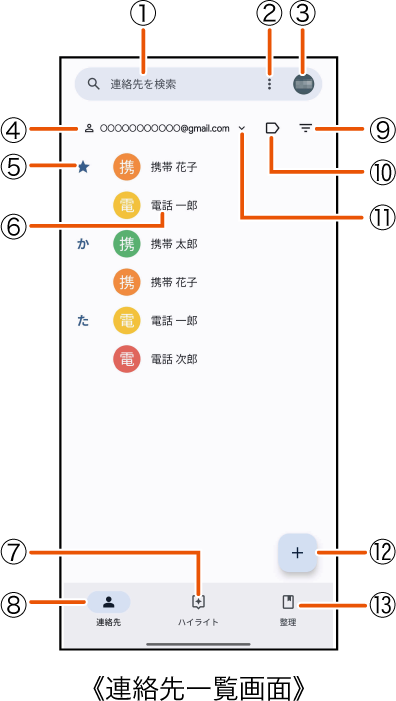
 連絡先を検索
入力した文字で始まる姓や名の連絡先を表示します。
 メニュー
メニュー
 アカウントの管理
 アカウント名
 お気に入りに登録された連絡先
 連絡先に登録された名前
 お気に入りや最近使用したアイテムを表示
 連絡先一覧画面を表示
 フィルターを表示
表示されたフィルターをタップすると、フィルターをかけて連絡先が表示されます。
 ラベルを作成
 連絡先表示を変更/カスタマイズ
 新しい連絡先を作成
 整理画面を表示
手順の一部が以下に変更されます。
連絡先一覧画面→[ ]→[新しいラベル]
ラベルの名前を入力→[OK]→[連絡先を追加]/[ ]
]
連絡先をロングタッチ
1件のみ登録する場合は、連絡先をタップすると追加できます。
[ ]
]
設定画面で[その他の接続オプション]→[Quick Share]
アカウント | Google アカウントの確認や他のGoogle アカウントを追加するかを設定します。 |
デバイス名 | デバイス名を変更します。 |
共有を許可するユーザー | 共有を許可するユーザーを設定します。 |
設定画面で[通知とコントロールセンター]
[表示される通知アイコンの数]→[なし]/[1個のアイコン]/[3個のアイコン]
手順の表で以下の内容に変更されます。
|
緊急速報メールを許可 |
緊急速報メールの通知を受信するかどうかを設定します。 |
設定画面で[安全性と緊急情報]→[緊急 SOS]→[緊急 SOS を ON にする]
[ログイン]→画面の指示に従って、緊急連絡先を追加
「緊急連絡先との情報共有」をタップすると、緊急連絡先にリアルタイムの位置情報や電池残量、通話の開始時刻と終了時刻などを送信することができます。
この情報は役に立ちましたか?
評価にご協力ください。
- ご協力ありがとうございました。