
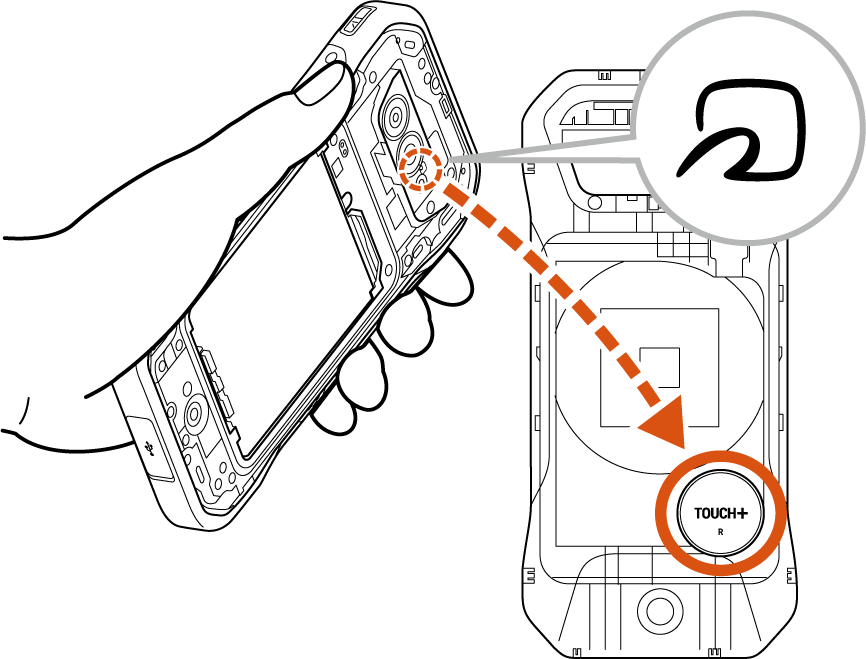
背面カバー裏面のタッチプラス タグを読み取ることで、あらかじめ登録しておいた設定値に一括で切り替えたり、アプリや機能をショートカット起動したりできます。
別売のタッチプラス タグを使用することもできます。
あらかじめ、タッチプラス設定メニューで「タッチプラスを使用」が「ON」になっていることを確認してください。
 本製品の
本製品の マークをタッチプラス タグにかざす
 [OK]
[OK]
タッチプラス タグが登録されます。
 [タグを読み取ったときの動作]→[一括設定]/[ショートカット起動]
「一括設定」では以下の設定ができます。
壁紙/システムカラー
デフォルトのホームアプリ
音/バイブ/マナーモード
カスタムボタン
グローブタッチ
バッテリーケアモード
Wi-Fi
Bluetooth
仮想メモリ
「ショートカット起動」をタップした場合は、「起動するショートカット」をタップして、起動するアプリまたは機能を選択します。
 設定を登録後、本製品のマークをタッチプラス タグにかざす
登録した設定値に一括で切り替えまたはアプリや機能のショートカット起動ができます。
「一括設定」の場合は、表示された画面で「OK」をタップします。
memo |
|
タッチプラス タグをはがさないでください。またタッチプラス タグの表面に硬い物を押し付けたり、叩いたりしないでください。誤動作の原因となりますので、ご注意ください。 |
|
設定メニュー→[タッチプラス]→保存済みのタッチプラス タグをタップ→ |
タッチプラス タグを編集する
設定メニュー→[タッチプラス]
保存済みのタッチプラス タグをタップ
[ ]→[タグ名を編集]
タグ名を入力→[保存]
タッチプラス タグを削除する
設定メニュー→[タッチプラス]
保存済みのタッチプラス タグをタップ
[]→[タグを削除]
[OK]
タッチプラス タグを読み取って設定値を一括で切り替えた後に通常の設定に戻したい場合は、「マイ設定」を登録しておくと、一括で通常の設定に戻すことができます。
あらかじめ、タッチプラス設定メニュー→[]→[マイ設定]で「マイ設定を使用」が「ON」になっていることを確認してください。
マイ設定を登録する
設定メニュー→[タッチプラス]
[]→[マイ設定]
通常の設定を登録
マイ設定に戻す
設定メニュー→[タッチプラス]
保存済みのタッチプラス タグをタップ
[]→[マイ設定に戻す]→[OK]→[OK]
「マイ設定」に登録した設定値に戻ります。
この情報は役に立ちましたか?
評価にご協力ください。
- ご協力ありがとうございました。