
|
静止画/動画を撮影する |
ここでは、本製品を縦表示にした状態の画面で説明しています。
 ホーム画面で[
  ]
]
操作アイコンは初期状態です。
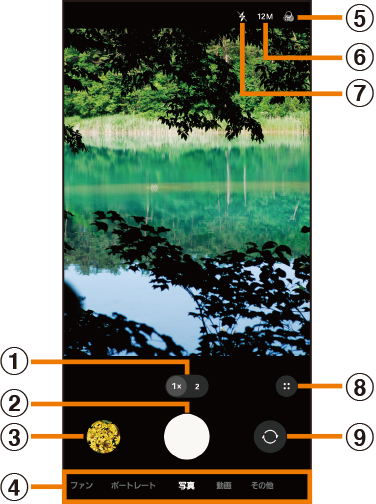
 カメラズームの切り替え
 シャッターボタン
 プレビュー縮小表示
直前に撮影した静止画/動画のプレビューが縮小表示され、タップするとプレビュー画面(こちら)を表示できます。
 カメラモードの切り替え(こちら)
 フィルターエフェクト設定
 画像の解像度設定
 フラッシュ設定
 クイックコントロール
カメラ設定や縦横比設定などができます。設定する項目によっては、撮影画面上部にアイコンが表示されるものもあります。
 フロントカメラ/リアカメラの切り替え
撮影画面で上または下にフリックしても切り替えられます。
|
memo |
|
カメラを起動して約2分間何も操作をしないと、カメラは自動的に終了します。
広角レンズなどを使用することによる写真や動画の歪みは、本製品の問題ではありません。 |
 (サイドボタン)を2回押してもカメラを起動できます。
カメラの設定メニューから、撮影の各種設定ができます。
静止画/動画撮影画面を表示
 [
[  ]→[
]→[  ]
]
 各項目を設定
|
シーン別に最適化 |
|
|
QRコードをスキャン |
静止画撮影画面で、QRコードをスキャンするかどうかを設定します。 |
|
撮影ガイド |
|
|
自動HDR |
自動HDR機能をオンにするかどうかを設定します。オンにすると明るい部分と暗い部分の差を検出し、より鮮やかな写真が撮影できます。 |
|
シャッターボタンをスワイプ |
シャッターボタンを近い方の画面端側にドラッグしたときの動作について、写真を連続撮影するかGIFを作成するかを選択できます。 |
|
透かし |
撮影した静止画に透かし(すかし)を追加するかどうかを設定します。また、透かしの表示内容や表示位置なども設定できます。 |
|
HEIF画像 |
HEIF形式で写真を撮影することで容量を節約します。 |
|
プレビュー通りに自分撮りを保存 |
自分撮りの画像などを左右反転せずプレビューに表示されたとおりに保存します。 |
|
動画手振れ補正 |
動画撮影時の手振れ補正機能のオン/オフを設定します。 |
|
動画の拡張オプション |
動画の保存形式などを設定します。 |
|
構図ガイド |
構図ガイドを表示するかどうかなどを設定します。 |
|
位置情報タグ |
撮影した静止画/動画に位置情報を追加するかどうかを設定します。 |
|
プレビューを上下にスワイプ |
撮影画面で上または下にスワイプするときに実行する動作を設定します。 |
|
撮影方法 |
音量ボタンで写真や動画を撮影、フローティングシャッターボタンを追加、手のひらを向けて自分撮り撮影などの機能のオン/オフを設定します。 |
|
設定を保持 |
カメラを前回使用時と同じカメラモードで起動するかどうかなどを設定します。 |
|
保存先 |
撮影した静止画/動画の保存先を設定します。 microSDメモリカードを挿入している場合のみ表示されます。 設定した保存先に関わらず、連写した写真やGIF動画などは内部ストレージに保存されます。 |
|
Snapchatレンズをファンモードで表示 |
Snapchatレンズを「ファン」モード(こちら)で表示するかどうかを設定します。 |
|
権限 |
アプリに関する権限を確認できます。 |
|
設定をリセット |
設定をリセットします。 |
|
カメラについて |
カメラアプリのバージョン情報などを表示します。 |
|
お問い合わせ |
Membersの起動などができます。 Membersアプリをアンインストールすると、「お問い合わせ」は表示されなくなります。 |
 設定が終了したら[
  ]
]
|
memo |
|
メニュー項目によっては、同時に設定できない場合があります。 |
ホーム画面で[ ]
画面下部のカメラモードを選択
|
ファン |
||
|
ポートレート |
||
|
写真 |
撮影オプションを周囲の状況に合わせて自動的に調整して写真を撮影します。 |
|
|
動画 |
撮影オプションを周囲の状況に合わせて自動的に調整して動画を撮影します。 |
|
|
その他 |
プロ |
ISO感度の値などを手動で設定し、写真を撮影します。 |
|
パノラマ |
垂直方向または水平方向のパノラマを作成することで、より多くの被写体を1枚の写真におさめることができます。 |
|
|
食事 |
食べ物の色を鮮明に際立たせます。 |
|
|
ナイト |
フラッシュを使わずに、暗い場所を撮影するのに適した調整を行います。 |
|
|
マクロ |
被写体を至近距離で撮影するのに適した調整を行います。 |
|
|
スローモーション |
高フレームレートで録画することで、実際よりもゆっくりと動くスローモーション動画を撮影できます。 |
|
|
ハイパーラプス |
動画の時間を実際の時間より速めるタイムラプス動画を撮影します。 |
|
|
memo |
|
静止画/動画撮影画面を表示→[その他]→[編集]と操作すると、カメラモードの表示順番を変更できます。 |
ホーム画面で[ ]
画面下部のカメラモードを選択
|
ファン |
||
|
ポートレート |
||
|
写真 |
撮影オプションを周囲の状況に合わせて自動的に調整して写真を撮影します。 |
|
|
動画 |
撮影オプションを周囲の状況に合わせて自動的に調整して動画を撮影します。 |
|
|
その他 |
BIXBY VISION |
「Bixby Visionを利用する(Galaxy A55 5G、Galaxy A54 5G、Galaxy A53 5G)」 |
|
プロ |
ISO感度の値などを手動で設定し、写真を撮影します。 |
|
|
プロ動画 |
ISO感度の値などを手動で設定し、動画を撮影します。 |
|
|
ナイト |
フラッシュを使わずに、暗い場所を撮影するのに適した調整を行います。 |
|
|
食事 |
食べ物の色を鮮明に際立たせます。 |
|
|
パノラマ |
垂直方向または水平方向のパノラマを作成することで、より多くの被写体を1枚の写真におさめることができます。 |
|
|
マクロ |
被写体を至近距離で撮影するのに適した調整を行います。 |
|
|
スーパースローモーション |
「スーパースローモーションで撮影する(Galaxy A55 5G、Galaxy A54 5G、Galaxy A53 5G)」 |
|
|
スローモーション |
高フレームレートで録画することで、実際よりもゆっくりと動くスローモーション動画を撮影できます。 |
|
|
ハイパーラプス |
動画の時間を実際の時間より速めるタイムラプス動画を撮影します。 |
|
|
シングルテイク |
||
|
memo |
|
静止画/動画撮影画面を表示→[その他]と操作すると、カメラモードの表示順番を変更できます。 |
ホーム画面で[ ]
画面下部のカメラモードを選択
|
ファン |
||
|
ポートレート |
||
|
写真 |
撮影オプションを周囲の状況に合わせて自動的に調整して写真を撮影します。 |
|
|
動画 |
撮影オプションを周囲の状況に合わせて自動的に調整して動画を撮影します。 |
|
|
その他 |
|
「Bixby Visionを利用する(Galaxy A55 5G、Galaxy A54 5G、Galaxy A53 5G)」 |
|
プロ |
ISO感度の値などを手動で設定し、写真を撮影します。 |
|
|
プロ動画 |
ISO感度の値などを手動で設定し、動画を撮影します。 |
|
|
ナイト |
フラッシュを使わずに、暗い場所を撮影するのに適した調整を行います。 |
|
|
食事 |
食べ物の色を鮮明に際立たせます。 |
|
|
パノラマ |
垂直方向または水平方向のパノラマを作成することで、より多くの被写体を1枚の写真におさめることができます。 |
|
|
マクロ |
被写体を至近距離で撮影するのに適した調整を行います。 |
|
|
スーパースローモーション |
「スーパースローモーションで撮影する(Galaxy A55 5G、Galaxy A54 5G、Galaxy A53 5G)」 |
|
|
スローモーション |
高フレームレートで録画することで、実際よりもゆっくりと動くスローモーション動画を撮影できます。 |
|
|
ハイパーラプス |
動画の時間を実際の時間より速めるタイムラプス動画を撮影します。 |
|
|
デュアル録画 |
||
|
シングルテイク |
||

|
memo |
|
静止画/動画撮影画面を表示→[その他]→[編集]と操作すると、カメラモードの表示順番を変更できます。 |
ホーム画面で[ ]
[写真]
被写体にカメラを向ける
画面をピンチアウト/ピンチインすると、ズーム調節ができます。ただし、カメラモードの設定によっては、ズーム調整ができない場合があります。
[  ]
]
シャッター音が鳴って撮影され、撮影した静止画が自動的に保存されます。
|
memo |
|
撮影した静止画はJPEG形式で保存されます。 カメラモードが「写真」の場合、カメラの設定メニュー→[撮影方法]→[音量ボタンを押して実行する操作]で「写真や動画を撮影」に設定した場合、音量ボタンを押しても静止画を撮影できます。 |
ホーム画面で[ ]
[動画]
被写体にカメラを向ける→[  ]
]
開始音が鳴り、動画撮影が開始されます。
「  」をタップすると、動画撮影中に静止画も撮影できます。
画面をピンチアウト/ピンチインすると、ズーム調節ができます。
撮影を終了するときは[  ]
]
終了音が鳴り、撮影した動画が自動的に保存されます。
|
memo |
|
動画を撮影する前に、ストレージに十分な空きがあることを確認してください。 カメラモードが「動画」の場合、カメラの設定メニュー→[撮影方法]→[音量ボタンを押して実行する操作]で「写真や動画を撮影」に設定した場合、音量ボタンを押しても動画を撮影開始/終了できます。 静止画撮影画面で「 |
 」までドラッグして指を離しても動画撮影ができます。
録画を一時停止する場合
動画を録画中、「  」をタップすると、録画を一時停止できます。「
  」をタップすると再開できます。
プレビュー画面を表示して、撮影した静止画/動画を確認できます。また、メールで送信したり、編集したりできます。
静止画/動画撮影画面→プレビュー縮小表示をタップ
プレビュー画面が表示され、画面下部にはメニュー項目が表示されます。
左右にスライドすると他の静止画/動画を確認できます。
画面下部のメニュー項目を選択
|
memo |
|
メニュー項目が表示されていない場合は、画面をタップすると表示されます。 アプリ一覧画面で[ギャラリー]→[アルバム]→[カメラ]と操作すると、撮影した静止画/動画の一覧が表示されます。 静止画の表示画面で「 |
 」をタップするとメニューが表示され、静止画の印刷、壁紙に設定などができます。
この情報は役に立ちましたか?
評価にご協力ください。
- ご協力ありがとうございました。