
※最新の情報は「変更点」をご参照ください。
|
追加・変更箇所詳細 |
説明が以下に変更されます。
[迷惑メールフィルターの設定/確認へ]→暗証番号入力欄をタップ→暗証番号を入力→[送信]
|
オススメ設定 |
オススメ一括設定はこちら※1 |
迷惑メールに多く見られる「なりすまし」メールや迷惑メールの疑いのあるメールをブロックします。 何を設定したらよいか分からない方にオススメです。 |
|
おまかせ規制(推奨) |
メールサーバで受信したメールの中で、迷惑メールの疑いのあるメールを検知して規制します。 |
|
|
レポート通知 |
おまかせ規制で規制されたメールの受信日時やFromアドレスなどを1日1回お客さまへメールで通知します。 |
|
|
なりすまし規制(推奨) |
送信元のアドレスを偽って送信してくるメールの受信を拒否します。 |
|
|
受信/拒否リスト設定 |
受信リスト |
指定したアドレスやドメインからのメールだけを受信します(最大220件まで設定可)。 |
|
拒否リスト |
指定したアドレスやドメインからのメールを拒否します(最大200件まで設定可)。 |
|
|
その他の設定 |
HTML規制(非推奨)※2 |
メール本文がHTML形式で記述されているメールを拒否することができます。 |
|
URLリンク規制(非推奨)※3 |
本文中にURLが含まれるメールを拒否することができます。 |
|
|
ウィルスメール規制 |
添付ファイルがウィルスに感染している送受信メールをメールサーバで規制します。 |
|
|
携帯以外メール規制 |
特定の携帯電話からのメールを一括で受信または拒否することができます。また事業者ごとに受信拒否設定することも可能です。 |
※1「おまかせ規制(推奨)」の設定が「ON」、かつ「なりすまし規制(推奨)」の設定が「高」の場合は表示されません。
※2「HTML規制(非推奨)」が「規制しない」に設定されている場合は表示されません。設定は「ウィルスメール規制」から行います。
※3「URLリンク規制(非推奨)」が「規制しない」に設定されている場合は表示されません。設定は「ウィルスメール規制」から行います。
|
memo |
|
最新の設定機能およびパソコンからの迷惑メールフィルター設定は、auのホームページでご確認ください。 暗証番号を同日内に連続3回間違えると、翌日まで設定操作はできません。 迷惑メールフィルターの設定により、受信しなかったメールをもう一度受信することはできませんので、設定には十分ご注意ください。 |
手順 の画面と説明が以下に変更されます。
 が追加されます。
[
 ]
]
ノート編集画面が表示されます。
初めてノートを作成する場合、ページスタイルの選択やページ設定を行います。画面の指示に従って操作してください。
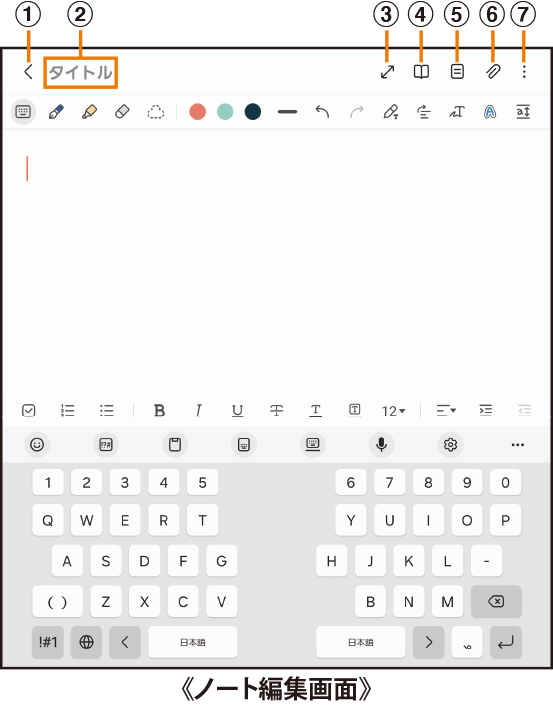
 保存/戻る
保存/戻る
現在のノートを保存し、ノート表示画面に切り替えます。
ノート表示画面をタップすると、再度編集ができます。
 タイトル
タイトル
ノートのタイトルを入力できます。
全画面
全画面を表示します。
 閲覧モード
閲覧モード
編集中の記載内容を確認する閲覧モードのオン/オフを切り替えます。
 ページを並び替え
編集中のノートのページ一覧を表示して、ページを追加したり、並び順を変更したりすることができます。
 挿入
挿入
画像データや音声データなどを追加します。
 メニュー
メニュー
ノートの共有やお気に入りへの追加などができます。
この情報は役に立ちましたか?
評価にご協力ください。
- ご協力ありがとうございました。