
※最新の情報は「変更点」をご参照ください。
|
追加・変更箇所詳細 |
画面と説明が以下に変更されます。
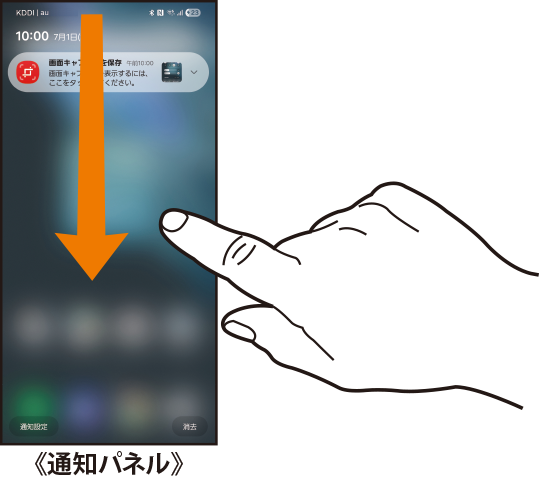
ステータスバーに通知アイコンが表示されているときは、通知パネルを開いて詳細を確認してください。
通知パネルを開くには、ステータスバーの右側を除いて画面を下にスライドします。通知パネルを閉じるには、画面を上にスライドします。
「通知設定」をタップすると、アプリの通知設定を行います。
「消去」をタップすると、進行中情報や通知情報(お知らせ)の表示を消去します。
以下の記載が追加されます。
クイック設定パネルについて
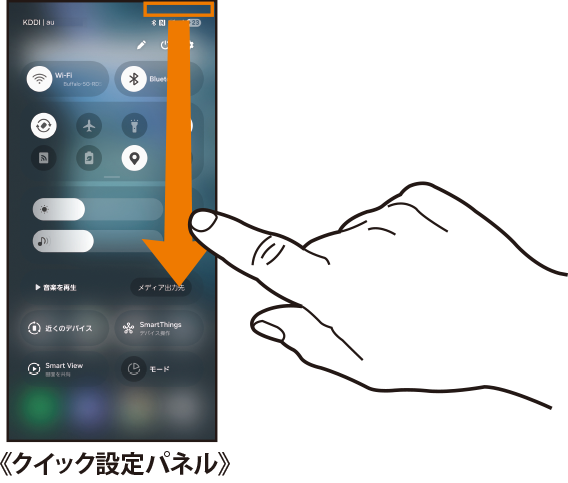
クイック設定パネルを開くと、各種機能のオン/オフの切り替えなどができます。
クイック設定パネルを開くには、ステータスバー右側部分(下図の枠部分)から下にスライドします。クイック設定パネルを閉じるには、画面を上にスライドします。
より詳細な設定にアクセスするには、それぞれのアイコンをロングタッチします。「  」をタップすると、表示アイコンのレイアウトなどを編集できます。
「  」などの部分を下にスライドすると、表示されていないアイコンを確認できます。
画面と説明が以下に変更されます。
 アプリ一覧画面で[連絡先]
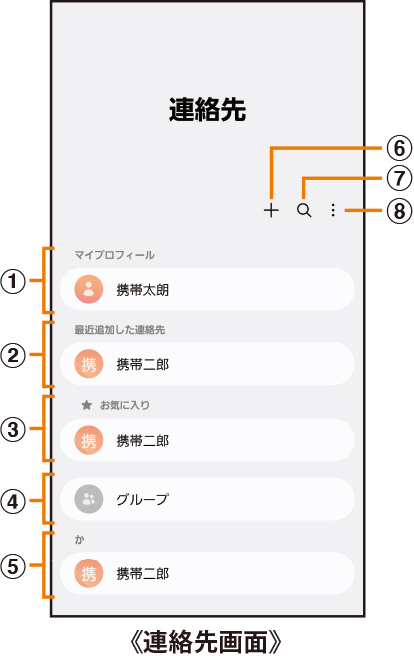
 マイプロフィール(「マイプロフィールを編集する」)
 最近追加した連絡先
 お気に入りの連絡先
 グループ(「グループ分けした連絡先を確認する」)
 連絡先一覧
連絡先一覧
連絡先をタップすると連絡先詳細画面が表示されます。アイコンをタップして電話発信やメッセージ送信などの操作ができます。
 新規登録
新規登録
連絡先を新規登録します。
 検索
検索
名前や電話番号などで、連絡先を検索できます。
 メニュー
メニュー
タップするとアプリの設定などの操作ができます。
画面と説明が以下に変更されます。
ホーム画面で[  ]
]
操作アイコンは初期状態のアイコンです。
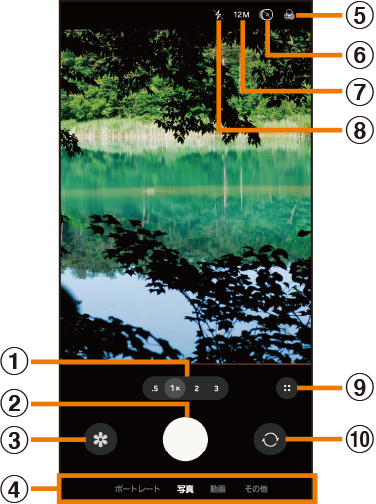
カメラズームの切り替え
シャッターボタン
プレビュー縮小表示
直前に撮影した静止画/動画のプレビューが縮小表示され、タップするとプレビュー画面(こちら)を表示できます。
カメラモードの切り替え(こちら)
フィルターエフェクト設定
モーションフォト設定
モーションフォト(写真を撮影する前の短いシーンのビデオクリップを撮影できます)のオン/オフを切り替えます。
画像の解像度設定
フラッシュ設定
 クイックコントロール
カメラ設定や縦横比設定などができます。設定する項目によっては、撮影画面上部にアイコンが表示されるものもあります。
 フロントカメラ/リアカメラの切り替え
撮影画面で上または下にフリックしても切り替えられます。
説明が以下に変更されます。
設定メニュー画面→[セキュリティおよびプライバシー]

|
ロック画面 |
画面ロックの種類の設定や指紋認証の設定などを行います。 |
|
|
アカウントのセキュリティ |
Googleアカウントのセキュリティ設定などを行います。 |
|
|
紛失などの場合に、本製品の位置検索などができるように設定します。 |
||
|
アプリのセキュリティ |
アプリをスキャンして、本製品をセキュリティに関する脅威から保護します。 |
|
|
更新 |
本製品のアップデート状態を確認したり、アップデートの有無をチェックしたりできます。 |
|
|
画面ロックと生体認証 |
||
|
自動ブロッカー |
本製品への脅威や不審な動作をブロックして端末の安全を確保します。 |
|
|
デバイスのセキュリティステータス※1 |
本製品のセキュリティステータスを確認します。 |
|
|
その他のセキュリティ設定 |
SIMカードのセキュリティ |
|
|
ロック中はUSB接続をブロック |
本製品のロックが1時間以上続いたらパソコンなどと接続できなくなるよう設定します。 |
|
|
セキュリティフォルダ※1※2 |
個人ファイルやアプリなどを安全に保護するためのセキュリティフォルダを設定します。 |
|
|
データ保護を強化※1 |
本人のみアクセスできるように暗号化でクラウドデータを保護します。 |
|
|
アプリの固定を許可 |
本製品の画面に特定のアプリを固定できるようにするかどうかを設定します。 |
|
|
パスワード、パスキー、および自動入力 |
パスワードやパスキーなどを管理します。 |
|
|
パスワードを表示 |
パスワードの入力画面で、入力した文字を一時的に表示するかどうかを設定します。 |
|
|
不明なアプリをインストール |
||
|
デバイス管理アプリを有効または無効にします。 |
||
|
信頼エージェント※3 |
信頼できる条件のときに本製品の画面ロックが解除されたままにするかどうかなどを設定します。 |
|
|
セキュリティ証明書を表示 |
セキュリティ証明書を表示します。 |
|
|
ユーザー証明書 |
保存された認証情報を表示・変更します。 |
|
|
ストレージからインストール |
証明書をストレージ(本体)からインストールします。 |
|
|
証明書を消去 |
すべての証明書データを消去します。 |
|
|
証明書の管理アプリ |
証明書の管理アプリを確認できます。 |
|
|
Androidセーフ ブラウジング |
危険なウェブサイトの脅威に関する通知が表示されます。 |
|
|
Galaxyシステムアプリを更新 |
Galaxyシステムアプリの更新や更新方法の設定などを行います。 |
|
|
過去24時間で使用された権限 |
過去24時間の各権限の使用履歴を確認できます。 |
|
|
操作および通知 |
カメラ、マイク、クリップボードへのアクセスを制御します。 |
|
|
その他のプライバシー設定 |
SamsungやGoogleのプライバシー設定を行います。 |
|
※1利用するにはSamsungアカウントの登録が必要です。
※2セキュリティフォルダのロック解除方法を忘れた場合は、Samsungアカウントを使用してロックをリセットできます。
※3「画面ロックと生体認証」の設定によって、設定できない場合があります。
この情報は役に立ちましたか?
評価にご協力ください。
- ご協力ありがとうございました。