
Android 15にOSバージョンアップを行うことで変更される主な箇所について説明します。
|
項目 |
内容 |
参照 |
|
機能設定:ネットワークとインターネット |
「インターネット」の「ネットワーク設定」に「WEP ネットワークを許可」が追加されます。 安全性が低い「WEP」が設定されているネットワークへの接続を許可するかどうかを設定します。 |
|
|
VPNを切断する手順が一部変更されます。 「接続を解除」が「切断」に変更されます。 |
||
|
機能設定: |
「接続設定」に「複数デバイス間サービス」が追加されます。 Google アカウントにログインしているデバイスが本製品を認識し、デバイス間の共有ができます。 |
|
|
機能設定: |
「クラウド メディアアプリ」が追加されます。 アプリなどから写真や動画の選択を求められたときに、クラウドメディアを使用するかどうかを設定します。 |
|
|
機能設定:ディスプレイ |
「色のコントラスト」が追加されます。 画面に表示されるテキストやアイコンなどの色のコントラストを設定します。 「指を離してスリープ状態から復帰」が「タブレットを持ち上げてディスプレイを点灯」に変更されます。 |
|
|
機能設定: |
「壁紙の変更」の項目に一部変更があります(▶こちら)。 |
|
|
「色のコントラスト」が追加されます。 画面に表示されるテキストやアイコンなどの色のコントラストを設定します。 |
||
|
機能設定: |
「プライバシー」が「プライバシー管理」に変更されます。 「プライバシー ダッシュボード」が追加されます。 権限を最近使用したアプリを表示します。 「プライベート スペース」が追加されます。 アプリ一覧下部に、プライベート スペースを設定します。プライベート スペースを設定することで、非表示またはロックできる個別のスペースにプライベートアプリを保存できます。 |
|
|
機能設定: |
「デバイスを探す」が「Find Hub」に変更されます。 「追加のセキュリティ設定」の項目に一部変更があります。 「SIM PINの変更」が「SIM PINを変更」に変更されます。 |
|
|
機能設定:Google |
ヘルプを確認する手順が一部変更されます。 「 |
|
|
機能設定: |
「キーボード」の「物理キーボード」の項目が一部変更されます。※ 「固定キー」が追加され、ショートカットで複数のキーを同時に押すのではなく1つずつ押すかどうかを設定します。 「バウンスキー」が追加され、0.5秒以内にキーボードの同じキーが押されたときに、操作を有効にするかどうかを設定します。 「スローキー」が追加され、押したキーが有効になるまでの時間を0.5秒にするかどうかを設定します。 |
|
|
「複数ユーザー」が「ユーザー」に変更されます。 「リセット オプション」の項目に一部変更があります。 「モバイル ネットワークの設定をリセットする」が「モバイルネットワークの設定をリセット」に変更されます。 「Bluetooth と Wi-Fi のリセット」が「Bluetooth と Wi-Fi をリセット」に変更されます。 「プライベート スペースの削除」が追加され、デバイスにあるプライベート スペースを削除します。また、スペースに追加されていたGoogle アカウントは削除されます。 |
||
|
主な仕様 |
本体の連続待受時間が約870時間から約880時間へ変更されます。 |
 」が[
」が[ ]→[ヘルプ]に変更されます。
物理キーボードが接続されているときに表示されます。
|
項目 |
内容 |
参照 |
|
機能設定: |
「アプリのバッテリー使用量」が削除されます。 |
|
|
機能設定: |
「不明なトラッキングアラート」が削除されます。 |
Android 15へのOSバージョンアップに伴う追加・変更箇所の詳細な内容を説明します。
「壁紙の変更」の項目に一部変更があります。
 ホーム画面→空きスペースをロングタッチ→[壁紙とスタイル]
 [壁紙の変更]→壁紙を選択
 [ホーム画面]→[壁紙に設定]→[設定]
OSバージョンアップによる変更点のほかに、以下のとおり記載に変更がございます。
追加・変更項目一覧
|
項目 |
内容 |
参照 |
|
取り扱い上のご注意 |
一部内容が以下に変更されます。 自動車・原動機付自転車・自転車運転中や歩きながらの使用はしないでください。自動車・原動機付自転車・自転車運転中の使用は法律で禁止されています。 |
|
|
マナーも携帯する: |
一部内容が以下に変更されます。 自動車や原動機付自転車、自転車などの運転中は、音楽や動画などを視聴しないでください。自動車・原動機付自転車・自転車運転中の本製品の使用は法律で禁止されています。また、歩行中でも周囲の交通に十分ご注意ください。周囲の音が聞こえにくく、表示に気を取られ交通事故の原因となります。特に踏切、駅のホームや横断歩道ではご注意ください。 |
|
|
ソフトウェアキーボード |
文字入力画面が一部変更されます(▶こちら)。 |
|
|
連絡帳 |
連絡先を登録する手順の一部が変更されます(▶こちら)。 |
|
|
アプリケーション一覧 |
「海外スマホ利用」が「au海外放題」に変更されます。 |
|
|
「+メッセージ(SMS)」が「+メッセージ」に変更されます。 「Play ゲーム」が「Play Games」に変更されます。 「連絡帳」が「連絡先」に変更されます。 |
||
|
カメラ |
マナーモード設定中に限らず、静止画撮影中のフォーカスロック音は鳴らなくなります。 |
|
|
「My au」アプリ |
困ったときやご契約内容の確認・変更を確認する手順が一部変更されます。 「 |
|
|
「My UQ mobile」アプリ |
困ったときやご契約内容の確認・変更を確認する手順が一部変更されます。 「 |
|
|
YouTube |
YouTubeの詳細を確認する手順が一部変更されます。 YouTube画面→[マイページ]→[ |
|
|
「つながる! LAVIE」アプリ |
本製品でパソコンの音声を出力したり、パソコンとの接続を解除したりする手順が一部変更されます。 「 本製品からパソコンの音声を出力する手順が一部変更されます。 本製品で[ 本製品をセカンドディスプレイとして利用するときの画面設定をする手順が一部変更されます。 「応答性優先」が「通信量を制限」に変更されます。 |
|
|
データをコピー/移動する |
データをコピー/移動する手順が一部変更されます(▶こちら)。 |
 」が「お問合せ」に変更されます。
 」が「お問合せ」に変更されます。
 ]→[ヘルプ]
 」が「
」が「 」に変更されます。
削除項目一覧
|
項目 |
内容 |
参照 |
|
「つながる!LAVIE」アプリ |
本製品からパソコンのキーボードを操作する機能が削除されます。 |
追加・変更箇所詳細
文字入力画面が一部変更されます。
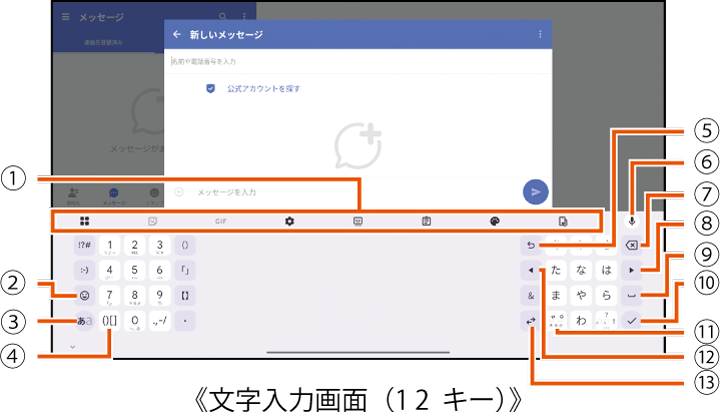
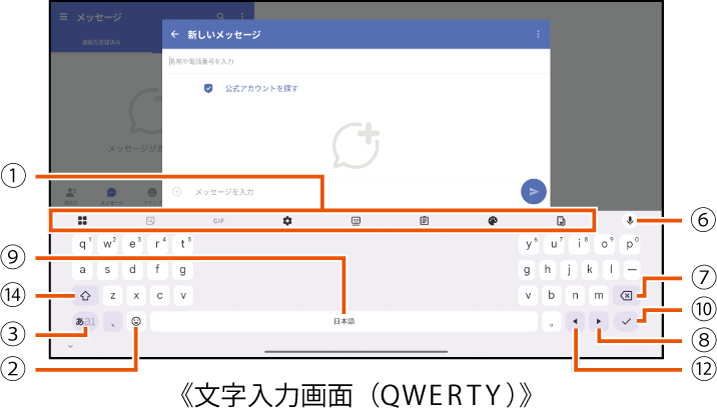
 ツールバー
ツールバー


絵文字、記号、顔文字などの一覧を表示します。

 /
/
12キーで表示され、文字種を「ひらがな漢字」→「英字」の順に切り替えます。
 /
/ /
/
QWERTYで表示され、文字種を「ひらがな漢字」→「英字」→「数字」の順に切り替えます。
////ロングタッチ
キーボード設定(▶こちら)を表示または片手モードに切り替えます。


括弧を入力できます。

キーボード複数設定時に表示され、キーボードを切り替えます。


12キーでの入力時に表示され、同じキーに割り当てられた文字を通常とは逆の順序で表示します。

 ※1
※1
音声入力で文字を入力できます。


カーソル位置の前の文字を削除します。


カーソルを右へ移動します。


スペースを入力します。
「ひらがな漢字」入力中は、候補リスト内の文字を順に表示します。

 ※2
※2
文字の確定/改行をします。

 /
/
12キーで文字入力時に表示され、大文字/小文字の切り替え、濁点/半濁点の入力をします。


カーソルを左へ移動します。


「ひらがな漢字」または「英字」と「数字」のキーボードの場所を入れ替えます。

 /
/ /
/
QWERTYで英字入力時に表示され、小文字/1文字のみ大文字/大文字を切り替えます。
大文字に切り替える場合は、「」または「」をダブルタップします。
※1一部の画面では表示されません。
※2一部の画面では、「 」や「
」や「 」、「
」、「 」、「
」、「 」などが表示されます。
ホーム画面→[Google]→[連絡先]
連絡先一覧画面が表示されます。
連絡先をタップすると連絡先詳細画面が表示されます。
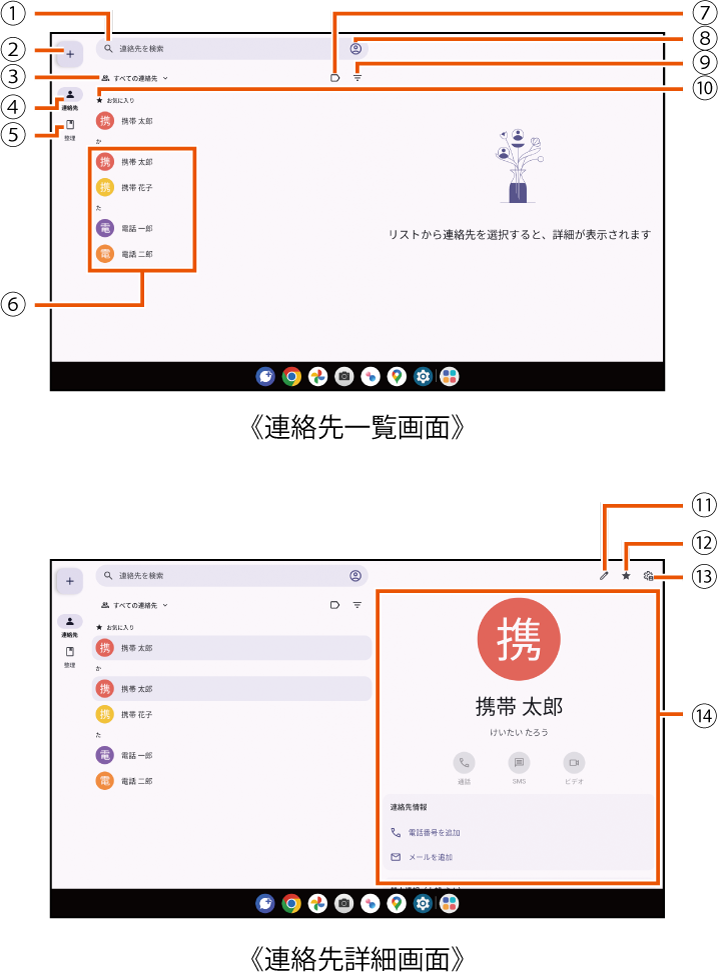
検索
登録されている連絡先を検索します。
連絡先の登録
表示しているアカウント
連絡先
表示している連絡先に紐づいたアカウントが表示されます。
整理
連絡先のインポート/エクスポートやアカウントについて設定できます。
連絡先に登録された写真・名前
ラベル
ラベルを設定できます。
Google アカウントの設定/設定メニュー
フィルター
電話番号やメールアドレスなどで連絡先をフィルタリングできます。
お気に入りに登録された連絡先
連絡先を編集
お気に入りに登録/お気に入りから削除
タップするとお気に入りに登録/削除ができます。
詳細画面メニュー
表示している連絡先の削除、Bluetooth®やメール添付などで共有、ホーム画面に追加などの操作ができます。
登録内容
[ ]
]
必要な項目を入力
各項目をタップすると項目を入力できます。入力中または入力後に「 」をタップすると、項目を削除できます。
「その他の項目」をタップして項目を増やすことができます。
項目によっては、「 」をタップすると、さまざまな設定の変更ができます。
 [保存]
[保存]
データをコピー/移動する手順が一部変更されます。
ホーム画面→[Google]→[Files]
[内部ストレージ]/[SDカード]
フォルダを選択→コピー/移動するファイルの[ ]
]
[移動]/[コピー]→[内部ストレージ]/[SDカード]
 移動/コピー先のフォルダを選択→[ここにコピー]/[ここに移動]
この情報は役に立ちましたか?
評価にご協力ください。
- ご協力ありがとうございました。