
ホーム画面は複数の画面で構成されており、左右にフリックすると画面を切り替えることができます。
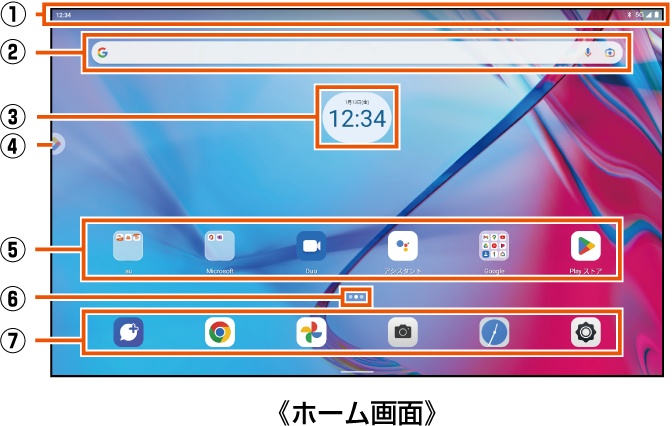
 ステータスバー
 検索
検索
 時計
時計
 エンターテインメント スペース
アプリを切り替えることなく、映画、テレビ番組、ゲームなどのコンテンツを探せます。
 アプリ/フォルダ
インストールされているアプリのアイコン/フォルダが表示されます。
 インジケータ
 ドック
ドック
ドックにはよく使うアプリが配置されます。
ドックのアプリは、ホーム画面のどの画面でも固定で表示されます。
 ホーム画面→アプリをロングタッチ
 ドックにアプリをドラッグして、指を離す
memo |
|
ドックのアプリを削除/非表示にするには、「アプリ/ウィジェット/フォルダを削除する」をご参照ください。 |
|
ドックのアプリを移動するには、アプリをロングタッチ→移動する位置にドラッグして指を離す、と操作してください。 |
|
ドックにフォルダを作成することもできます。アプリをロングタッチ→ドラッグして他のアプリに重ねてください。 |
アプリ、ウィジェット、フォルダをホーム画面に追加/移動/削除(非表示)することができます。
ウィジェットを追加する場合
ホーム画面→空きスペースをロングタッチ→[ウィジェット]
ウィジェットをロングタッチ→追加する位置にドラッグして、指を離す
設定画面が表示された場合は、画面の指示に従って操作してください。
フォルダを追加する場合
ホーム画面→アプリをロングタッチ→ドラッグして他のアプリに重ねる
フォルダが作成されます。
memo |
|
表示しているホーム画面に空きスペースがない場合などは追加できません。 |
|
フォルダについて フォルダを選択→フォルダ名をタップ→フォルダ名を入力すると、フォルダ名を変更できます。 |
|
フォルダを選択→アプリをロングタッチ→フォルダの外にドラッグすると、アプリをフォルダから移動できます。 |
|
アプリが1つになると、フォルダ表示は解除されます。 |
ホーム画面→移動するアプリ/ウィジェット/フォルダをロングタッチ
移動する位置にドラッグして、指を離す
ホーム画面→削除するアプリ/ウィジェット/フォルダをロングタッチ
画面上部の「削除」にドラッグして、指を離す
ホーム画面→空きスペースをロングタッチ→[壁紙]
壁紙を選択するアプリを選択
以降は、画面の指示に従って操作してください。
ホーム画面→空きスペースをロングタッチ→[ホームの設定]
ホーム設定画面が表示されます。
通知ドット | 「通知」画面が表示されます。「アプリアイコン上の通知ドット」をONにすると、アプリの通知があるときにホーム画面のアイコンの右上にドットで通知されます。 |
壁紙を使用してテーマを作成する | 壁紙に合わせたテーマを設定します。 |
ホーム画面にアプリのアイコンを追加 | 新しいアプリをダウンロードしたときにホーム画面にアイコンを表示するかどうかを設定します。 |
スワイプしてエンターテインメント スペースにアクセス | メインホーム画面の左側にエンターテインメント スペースを表示するかどうかを設定します。 |
デスクトップのレイアウト | ホーム画面に表示するアイコンのレイアウトを設定します。 |
この情報は役に立ちましたか?
評価にご協力ください。