
電話帳には連絡先の各種情報が表示されます。
memo |
|
電話帳に登録された電話番号や名前などは、事故や故障によって消失してしまうことがあります。大切な電話番号などは控えておかれることをおすすめします。事故や故障が原因で電話帳が変化・消失した場合の損害および逸失利益につきましては、当社では一切の責任を負いかねますのであらかじめご了承ください。 |
|
「アカウントの設定をする」を利用して、サーバーに保存されたGoogleの連絡先などと本製品の電話帳を同期できます(Googleアカウント以外と同期する場合でも、最初にGoogleアカウントを登録してください)。 |
電話帳一覧画面が表示されます。
連絡先が未登録の場合は、操作  で新規連絡先を登録してください。
アカウントが未登録の場合は、アカウントの登録を行ってください。アカウントが未登録でも「新しい連絡先を作成」をタップすると、新規連絡先の登録を行えます。
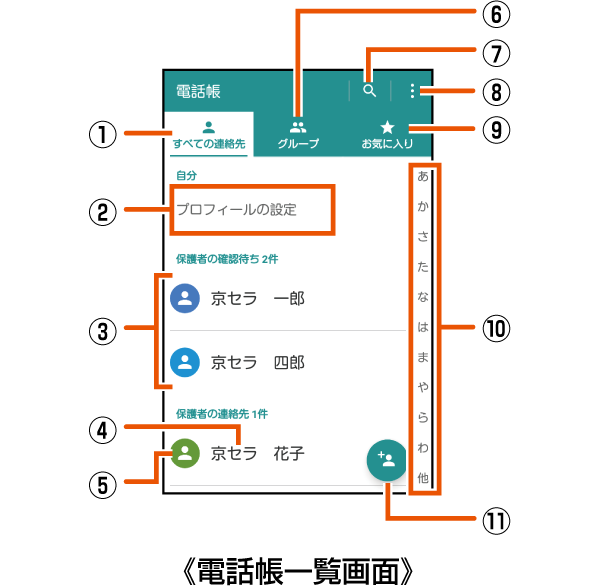

すべての連絡先が表示された電話帳一覧画面が表示されます。
 自分のプロフィール
自分の電話番号を確認し、自分の名前などを登録することができます(▶こちら)。
 保護者の確認待ち
保護者の確認が済んでいない連絡先です。確認する場合は、「登録した連絡先を確認する」をご参照ください。
 保護者の連絡先1~6
保護者の連絡先に登録した連絡先です(▶こちら)。
 連絡先に登録された名前・写真
タップすると、連絡先画面が表示され、次の操作ができます。
「 (お気に入り)」をタップすると、「」が「
 」に変わり、連絡先をお気に入りに登録できます。
「 (編集)」をタップすると、連絡先を編集できます(▶こちら)。
「 (メニュー)」をタップすると、共有、削除、統合、ホーム画面に配置などの操作ができます。
 グループ
グループ
タップすると、グループ一覧画面が表示されます。
グループの作成についての詳細は、「グループを設定する」を参照ください。


登録されている連絡先を検索します。

メニューを表示します。削除やインポート/エクスポート、表示する連絡先の設定、インデックスタブの表示位置の変更などが行えます。
 お気に入り
お気に入り
タップすると、「お気に入り」に登録した連絡先が表示されます。
「 」をタップすると、お気に入りに登録する連絡先を選択することができます。
 インデックスタブ
文字をタップすると、選んだ文字の行から始まる連絡先が表示されます。
タップして文字が表示された場合、その文字にスライドすると、選んだ文字から始まる連絡先が表示されます。
インデックスタブの表示位置は、お買い上げ時は「右側」に設定されています。


連絡先を登録します。
[]
「登録先」メニューが表示された場合は、使用するアカウントを選択してください。
アカウントが未登録の場合は、アカウントを追加するかどうかの画面が表示されるため、画面の指示に従って操作してください。
 必要な項目を入力
各項目をタップすると項目を入力できます。入力中または入力後に「 」をタップすると、項目を削除できます。
「他の項目」をタップすると、新しい項目を追加できます。
[他の項目]→[個別着信音を設定]と操作すると、着信音などの個別設定ができます。
 [保存]→[OK]→[おうちの方にスマホをわたす]/[電話・メールしない]
「おうちの方にスマホをわたす」を選択した場合は、新規登録した連絡先を、保護者の方に確認してもらいます。詳しくは、「登録した連絡先を確認する」をご参照ください。
「電話・メールしない」を選択した場合は、登録が完了し、「保護者の確認待ち」に連絡先が表示されます。
保護者の方が確認していない連絡先は、電話帳一覧画面の「保護者の確認待ち」に表示されます。保護者の方が制限/許可の確認を行います。
 電話帳一覧画面→[]→[電話・メールを制限/許可]
連絡先一覧画面で保護者確認待ちの連絡先をタップ→[おうちの方に電話やメールを許可してもらう]と操作しても連絡先を確認できます。
保護者パスワードを入力→[OK]
保護者確認待ちの連絡先をタップ→[制限]/[許可]
電話帳一覧画面→[]→[電話・メールを制限/許可]
保護者パスワードを入力→[OK]
制限/許可したい連絡先の「許可」/「制限」をタップ
タップするたびに「許可」/「制限」が切り替わります。
memo |
|
保護者メニューの「電話・メールを制限/許可」から制限を解除することができます(▶こちら)。 |
|
「保護者の連絡先」は制限/許可の変更はできません。 |
電話帳一覧画面→[]→[保護者の連絡先リストを設定]
保護者パスワードを入力→[OK]
[連絡先から追加]
連絡先をタップ→[他の連絡先を選ぶ]と操作すると、登録済みの保護者の連絡先を変更することができます。
追加したい連絡先をタップ
電話帳一覧画面→電話をかける連絡先をタップ
[ ]
]
「 」/「
」/「 」をタップするとSMS/メールを送信することができます。
「制限中」のついたアイコンをタップすると制限を解除することができます(▶「連絡先の制限/許可を変更する」)。
編集する連絡先の連絡先画面→[]
連絡先編集画面が表示されます。
保護者の連絡先の編集には、保護者パスワードの入力が必要です。
項目を選択して編集
[保存]
memo |
|
連絡先画面で、電話番号・メールアドレスなどをロングタッチすると、クリップボードにコピーなどの操作ができます。 |
|
保護者の方が「許可」した連絡先の「名前/電話番号/メールアドレス」を編集した場合、制限のかかった連絡先となります。制限を解除する場合は、「連絡先の制限/許可を変更する」をご参照ください。 |
電話帳一覧画面→[]→[削除]→削除する連絡先をタップ→[OK]→[OK]
連絡先画面で[]→[削除]→[OK]と操作しても、連絡先を削除できます。
保護者の連絡先を電話帳から削除する場合は、保護者の連絡先から外してから削除します。
削除する保護者の連絡先の連絡先画面→[]→[削除]→[OK]
保護者パスワードを入力→[OK]→削除する保護者の連絡先をタップ→[解除する]→[OK]
削除する連絡先が保護者の連絡先から外れます。
[ ]→[]→[削除]→[OK]
memo |
|
本体の空き容量が少ないと、連絡先の編集/削除ができない場合があります。ご注意ください。 |
連絡先をグループに登録できます。
「アカウントの設定をする」を利用して、アカウントと同期すると、自動的にグループが作成されます。
グループ一覧画面→[ ]
]
アカウントを登録している場合は、登録先を選択する画面が表示されます。登録先を選択してください。
グループの名前を入力
[連絡先を登録/解除]→登録する連絡先をタップ→[OK]→[保存]
memo |
|
グループの編集は、グループ一覧画面→グループを選択→[ |
|
グループの削除は、グループ一覧画面→グループを選択→[ |
|
相手の方から電話番号の通知がない場合は、「グループの着信設定」は有効になりません。 |
|
個別の連絡先に「着信設定」が設定されている場合は、そちらが優先されます。 |
|
グループを削除しても、登録されている連絡先は削除されません。 |
連絡先を内部ストレージやmicroSDメモリカードからインポート/エクスポートできます。
連絡先によっては、データの一部がインポート/エクスポートされない場合があります。
内部ストレージ/microSDメモリカードに保存されている連絡先をインポートします。
電話帳一覧画面→[]→[インポート/エクスポート]
[内部ストレージからインポート]/[SDカードからインポート]
アカウントを登録している場合は、登録先を選択する画面が表示されます。登録先を選択してください。
未承認の連絡先が含まれる場合は、確認画面が表示されます。
インポートするファイル(vCardファイル)が1つしか保存されていない場合はインポートが開始されます。
[vCardファイルを1つインポート]/[複数のvCardファイルをインポート]/[すべてのvCardファイルをインポート]→[OK]
「すべてのvCardファイルをインポート」を選択した場合は、インポートが開始されます。
インポートする連絡先ファイル(vCardファイル)をタップ→[OK]
内部ストレージ/microSDメモリカードへエクスポートします。
電話帳一覧画面→[]→[インポート/エクスポート]
[内部ストレージにエクスポート]/[SDカードにエクスポート]
連絡先の選択画面が表示されます。
エクスポートする連絡先をタップ→[OK]→[OK]
連絡先の選択画面→[すべて選択]→[OK]→[OK]と操作すると、すべての連絡先をエクスポートできます。