
Android 15にOSバージョンアップを行うことで変更される主な箇所について説明します。
|
項目 |
内容 |
参照ページ |
|
アプリの権限を設定する - アプリごと/機能ごとに設定する - 機能ごとに設定する場合 |
手順 [権限マネージャ]→機能を選択→アプリを選択→「アプリの使用中のみ許可」/「毎回確認する」/「許可する」/「許可しない」などをタップ |
|
|
ナビゲーションバーの使いかた |
memoに以下の内容が追加されます。 OSバージョンアップ以前に「ホームボタンを長押しでアシスタントを起動」の設定を一度も変更していない場合は、Google アシスタントが起動しないことがあります。システム設定メニュー→[ジェスチャー]→[ナビゲーション モード]→「3ボタン ナビゲーション」の[ |
|
|
本製品の状態を知る - 通知ランプ/充電ランプについて |
通知ランプ/充電ランプの表が一部変更されます。 「通知ランプ/充電ランプについて」をご参照ください。 |
|
|
マルチウィンドウを利用する |
手順 |
|
|
連絡先を登録する |
以下の内容が変更されます。
手順 手順 また、連絡先一覧画面が一部変更されます。 「連絡先を登録する」をご参照ください。 |
|
|
連絡先を編集/削除する - 連絡先を削除する |
手順 連絡先一覧画面→削除する連絡先をロングタッチしてチェックを入れる→[ |
|
|
連絡先をインポート/エクスポートする - インポートする |
手順 連絡先一覧画面→[整理]→[ファイルからインポート]→保存先を選択 |
|
|
連絡先をインポート/エクスポートする - エクスポートする |
手順 連絡先一覧画面→[整理]→[ファイルへエクスポート]→保存先を選択して[エクスポート] |
|
|
Wi-Fi®機能の詳細設定をする |
手順 「Wi-Fi®機能の詳細設定をする」をご参照ください。 |
|
|
Wi-Fi®テザリング機能を利用する |
手順 「Wi-Fi アクセス ポイントを使用する」を有効にする |
|
|
ネットワークとインターネットの設 定をする - eSIMをダウンロードする |
eSIMをダウンロードする手順が一部変更されます。 「eSIMをダウンロードする」をご参照ください。 |
|
|
アプリの設定をする |
手順 「アプリの設定をする」をご参照ください。 |
|
|
通知の設定をする |
手順 「通知の設定をする」をご参照ください。 |
|
|
バッテリー使用量を表示する |
「バッテリー」内に「常時給電モード」の項目が追加されます。 「バッテリー使用量を表示する」をご参照ください。 |
|
|
バッテリー使用量を表示する - バッテリーケアモードを設定する |
手順 [バッテリーケアモード]→「バッテリーケアモードを使用」を有効にする→[再起動] |
|
|
音の設定をする |
手順 「音の設定をする」をご参照ください。 |
|
|
画面の設定をする |
手順 「画面の設定をする」をご参照ください。 |
|
|
画面の設定をする - スタート画面の設定を行う |
手順 「スタート画面の設定を行う」をご参照ください。 |
|
|
セキュリティとプライバシーの設定をする |
手順 「セキュリティとプライバシーの設定をする」をご参照ください。 |
|
|
セキュリティとプライバシーの設定をする - SIMカードロックを設定する - PINコードを変更する |
手順 セキュリティとプライバシー設定メニュー→[その他のセキュリティとプライバシー]→[SIM ロック]→[SIM PIN を変更] |
|
|
位置情報の設定をする |
手順 「位置情報の設定をする」をご参照ください。 |
|
|
Google™ の設定をする |
Google 設定の詳細を確認する手順が一部変更されます。 Google 画面→[ |
|
|
システムの設定をする |
手順 「システムの設定をする」をご参照ください。 |
 ]→[ホームボタンを長押しでアシスタントを起動]と操作して設定を有効にしてください。
 」から「
」から「 」に変更されます。
 詳細画面メニューのアイコンが「
 」から「
」から「 」に変更されます。
 」から「
」から「 」に変更されます。
 ]→[削除]
 ]→[ヘルプ]
|
項目 |
内容 |
参照ページ |
|
セキュリティとプライバシーの設定をする |
「SIM の削除時に本人を確認」の項目が削除されます。 |
Android 15へのOSバージョンアップに伴う追加・変更箇所の詳細な内容を説明します。
通知ランプ/充電ランプの表で以下の内容が変更されます。
|
充電ランプの色 |
充電状態 |
|
青色の点滅 |
内容が以下に変更されます。 メールの受信などの通知があることを示します。 |
連絡先一覧画面が一部変更されます。
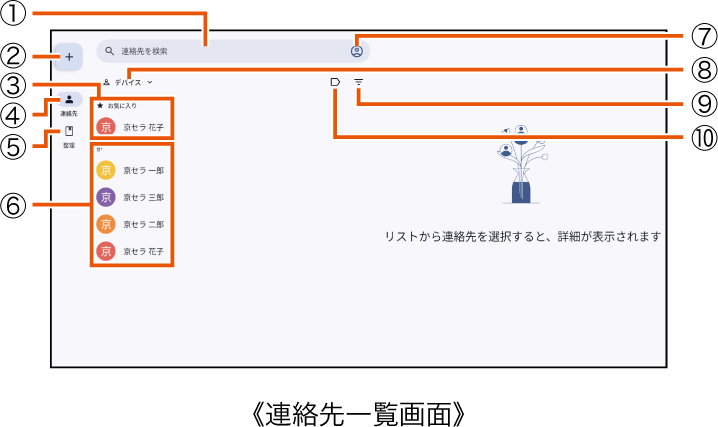
 検索
検索
登録されている連絡先を検索します。
 連絡先登録
連絡先登録
 お気に入りに登録された連絡先
 連絡先
連絡先
すべての連絡先が一覧で表示されます。
 整理
整理
連絡先のインポート/エクスポートなどの操作ができます。
 連絡先に登録された写真・名前
 アカウント管理
アカウント別に連絡先を表示する設定をします。
 表示しているアカウント
表示している連絡先に紐づいたアカウントが表示されます。
 フィルター
フィルター
登録されている情報でフィルターをかけて連絡先を表示します。
 ラベル
ラベル
ラベル(グループ)の作成やラベルごとに連絡先を表示します。
手順 の表に以下の内容が追加されます。
|
WEP ネットワークを許可 |
項目が追加されます。WEPネットワークへの接続を許可するかどうかを設定します。 |
eSIMをダウンロードする手順が一部変更されます。
 ネットワークとインターネット設定メニュー→[SIM]→[SIM を追加]
[eSIM を設定]
 事業者から提供されたQRコードをスキャン
以降は、画面の指示に従って操作してください。
手順の表に以下の内容が追加されます。
|
クラウド メディアアプリ |
項目が追加されます。アプリなどから写真や動画の選択を求められたときに、クラウドメディアを使用するかどうかを設定します。 |
手順の表で以下の内容が変更されます。
|
通知の確認、返信、管理 |
項目名が「デバイスとアプリの通知」から「通知の確認、返信、管理」に変更されます。 |
「バッテリー」内に「常時給電モード」の項目が追加されます。
常時給電モードとは、サイネージやテーブルトップオーダーなど、電源に常時接続しての利用に適した設定です。内蔵電池の劣化や膨張を抑え、電池の寿命を延ばすことができます。
設定メニュー→[バッテリー]
[常時給電モード]→[常時給電モードを使用]を有効にする→[再起動]
常時給電モードが設定されると、ステータスバーに「 」が表示されます。
memo |
|
常時給電モード利用時はバッテリーケアモードを設定できません。 |
|
常時給電モード利用時は充電が約60%で止まります。ただし、電池残量は「100%」と表示され、充電ランプが緑色に点灯します。 |
手順の表に以下の内容が追加されます。
|
音声の再生先 |
項目が追加されます。音声の再生先を設定できます。 |
手順の表に以下の内容が追加されます。
|
色のコントラスト |
項目が追加されます。色のコントラストを変更して、テキストやアイコンなどを見分けやすくすることができます。 |
手順の表で以下の内容が変更されます。
|
ダイナミック クロック |
項目名が「ダブルライン時計」から「ダイナミック クロック」に変更されます。 |
手順の表で以下の内容が変更/追加されます。
|
プライバシー管理 |
項目名が「プライバシー」から「プライバシー管理」に変更されます。 |
|
プライバシー ダッシュボード |
項目が追加されます。権限を最近使用したアプリを表示します。 |
|
プライベート スペース |
項目が追加されます。アプリ一覧下部に、プライベート スペースを設定します。プライベート スペースを設定することで、非表示またはロックできる個別のスペースにプライベートアプリを保存できます。 |
手順の表で以下の内容が追加されます。
|
位置情報 |
信頼できる場所 |
項目が追加されます。信頼できる場所を設定すると、設定した場所の近くでは特定の機能に簡単にアクセスできるようになります。 |
手順の表で以下の内容が変更/追加されます。
|
リセット オプション |
モバイル ネットワークの設定をリセット |
項目名が「モバイル ネットワークの設定をリセットする」から「モバイル ネットワークの設定をリセット」に変更されます。 |
|
プライベート スペースの削除 |
項目が追加されます。デバイスにあるプライベートスペースを削除します。また、スペースに追加されていたGoogle アカウントは削除されます。 |
この情報は役に立ちましたか?
評価にご協力ください。
- ご協力ありがとうございました。