
※最新の情報は「変更点」をご参照ください。
本製品はアウトカメラとインカメラで静止画や動画の撮影ができます。
撮影した静止画や動画は、すべてmicroSDメモリカードまたは内部ストレージに保存されます。カメラ起動時にmicroSDメモリカードを挿入している場合、静止画や動画の保存先について確認画面が表示されることがあります。画面に従って保存先を設定してください。
レンズ部に指紋や油脂などが付くと、鮮明な静止画/動画を撮影できなくなります。
撮影する前に、柔らかい布などでレンズをきれいに拭いてください。
撮影時にはレンズ部に指や髪などがかからないようにご注意ください。
手ブレにご注意ください。画像がブレる原因となりますので、本製品が動かないようにしっかりと持って撮影するか、セルフタイマー機能を利用して撮影してください。
特に室内など光量が十分でない場所では、手ブレが起きやすくなりますのでご注意ください。
また、被写体が動いた場合もブレた画像になりやすいのでご注意ください。
被写体がディスプレイに確実に表示されていることを確認してから、シャッター操作をしてください。本製品を動かしながらシャッター操作をすると、画像がブレる原因となります。
動画を録画する場合は、マイクを指などで覆わないようにご注意ください。また、録画時の声の大きさや周囲の環境によって、マイクの音声の品質が悪くなる場合があります。
次のような被写体に対しては、ピントが合わないことがあります。
無地の壁などコントラストが少ない被写体
強い逆光のもとにある被写体
光沢のあるものなど明るく反射している被写体
ブラインドなど、水平方向に繰り返しパターンのある被写体
カメラからの距離が異なる被写体がいくつもあるとき
暗い場所にある被写体
動きが速い被写体
撮影ライトを目に近づけて点灯させないでください。撮影ライト点灯時は発光部を直視しないようにしてください。また、他の人の目に向けて点灯させないでください。視力低下などの障がいを起こす原因となります。
マナーモード設定中でも静止画撮影のフォーカスロック音やシャッター音、動画撮影の開始音、終了音は鳴ります。
本製品を利用して撮影または録音したものを複製、編集などする場合は、著作権侵害にあたる利用方法をお控えいただくことはもちろん、他人の肖像を勝手に使用、改変などをすると肖像権を侵害することとなりますので、そのような利用方法もお控えください。なお実演や興行、展示物などの中には、私的使用目的であっても、撮影または録音などが禁止されている場合がありますので、ご注意ください。
お客さまが本製品のカメラ機能を利用して公衆に著しく迷惑をかける不良行為などを行った場合、法律や条例/迷惑防止条例などに従って罰せられることがあります。
位置情報が付加された写真をインターネット上にアップロードする場合、第三者に位置情報を知られる可能性がありますので、ご注意ください。
極端に高温になっている場合は、カメラを使用することができません。また、使用中は温度上昇に応じてディスプレイの輝度が落ちる場合があります。
 ホーム画面→[
 ]
]
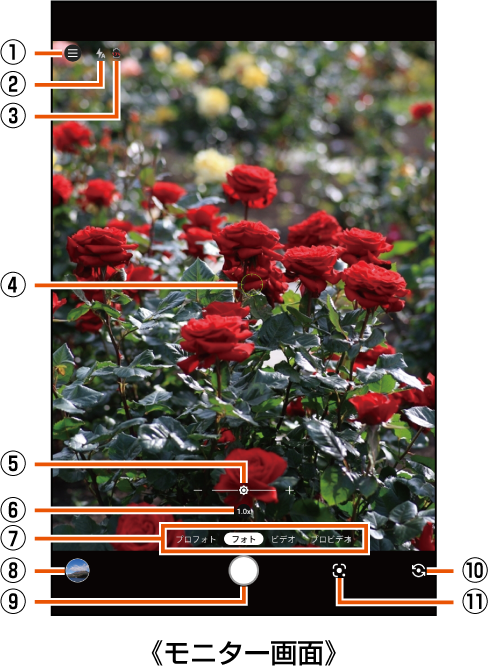
 カメラ設定
カメラ設定
カメラを設定します(▶「カメラを設定する」)。
 フラッシュ
フラッシュ
 (オート)/
 (ON)/
(ON)/ (照明)
(照明)
 電池レベル状態
電池残量が20%以下になったときに表示されます。
 オートフォーカス枠
タッチオートフォーカスしたときに表示されます。
操作やカメラの状態によって表示が異なる場合があります。
 明るさ調整
明るさ調整
明るさを調整します。
 ズーム
ズーム
タップするとズームバーが表示され、ズームを調整できます。画面上で2本の指を広げたり狭めたりしてズームを調整することもできます。また、 (音量ボタン)/
 (音量ボタン)を押してズーム調整するように設定することもできます(▶「カメラを設定する」)。
 モード切替
モード切替
撮影モードを切り替えます。
 ミニプレビュー
直前に撮影/録画したデータのサムネイルを表示します。タップするとデータを確認できます。
 撮影(シャッター)
選択した撮影モード/設定により表示が変わります。
シャッターに触れている間は連写ができます。
 カメラ切替
カメラ切替
アウトカメラとインカメラを切り替えます。
 Google Lens
かざした対象物の名前の確認やQRコードの読み取りができます。
利用するには、モバイルネットワークやWi-Fi®ネットワークに接続してください。
モニター画面→[ ]
]
カメラ設定画面が表示されます。

アスペクト比 | 静止画の縦横比を選択します。 | |
解像度 | 動画の解像度を選択します。 | |
フラッシュ | フラッシュを設定します。 | |
セルフタイマー | セルフタイマーを設定します。設定した秒数が経過した後、静止画を撮影します。 「OFF」「2秒」「5秒」「10秒」 カウントダウン中はカウントダウン音が鳴動し、撮影ライトが点滅します。 カウントダウン中に「 | |
詳細設定 | オートHDR | プレビュー画面から判定し自動的にHDR撮影するかどうか設定します。露出レベルの異なる複数枚の写真を1枚の写真に合成することで、白飛びや黒つぶれを防いだ画像を撮影することができます。 |
連写 | シャッターを押している間は連写するかどうかを設定します。 | |
手振れ補正 | 手振れ補正の設定を切り替えます。 | |
録画フォーマット | 動画の録画フォーマットを選択します。 | |
ミュート | 音声なしで動画を撮影できます。 | |
風切り音低減 | 動画撮影中に発生する風切り音を低減できます。 | |
録画中割り込み防止 | 動画撮影中は通知による音が撮影内容に入らないようにすることができます。 | |
保存先 | 保存先を設定します。 | |
位置情報付加 | 設定後に撮影したすべての静止画/動画に位置情報を付加します。 | |
モード保持 | カメラ起動時、前回終了したモードで起動します。 | |
音量ボタン |
| |
クイックSNS | モニター画面で上方向にスワイプすると、設定したアプリに最新の撮影データを連携できます。 | |
水準器 | 水平または垂直方向にカメラを向けたときに水準器を表示します。 | |
撮影補助ライン | 撮影補助ラインを表示するかどうかを設定します。 | |
撮影画面で自動的にQRコード(バーコード)を認識し、読み取るかどうかを設定します。 | ||
テーマ選択 | カメラアプリのテーマを選択します。 | |
カメラ機能ガイド | カメラの機能について確認できます。 | |
初期設定に戻す | カメラの設定を初期状態に戻します。 | |
 」をタップすると、カウントダウンと撮影を中止します。
モニター画面→モード切替エリアのモードをタップ
プロフォト | 自身で細かく設定して静止画を撮影できます。 |
フォト | 静止画を撮影できます。 |
ビデオ | 動画を撮影できます。 |
プロビデオ | 自身で細かく設定して動画を撮影できます。 |
この情報は役に立ちましたか?
評価にご協力ください。
- ご協力ありがとうございました。