
※最新の情報は「変更点」をご参照ください。
 文字入力画面→[
 ]
]

言語 | ソフトウェアキーボードを言語ごとに設定します。 |
設定 | キーの表示やキーボードのレイアウト、キー操作などについて設定します。 |
テーマ | ソフトウェアキーボードの見た目を設定します。 |
テキストの修正 | 入力候補や自動修正などについて設定します。 |
グライド入力 | QWERTYの英語入力の場合に文字間をスライドして単語を入力するグライド入力について設定します。 |
音声入力 | 音声入力について設定します。 |
クリップボード | 最近コピーしたテキストや画像を、ツールバーの位置に表示するかどうかを設定できます。 |
単語リスト | 単語リストについて設定します。 |
絵文字、ステッカー、GIF | 絵文字候補の高速アクセス行やコンテンツの予測検索などを設定します。 |
Gboard を共有 | 他のユーザーとGboard を共有します。 |
プライバシー | プライバシーに関する設定をします。 |
評価のお願い | Gboardの評価をします。 |
アプリについて | 利用規約やオープンソースライセンスなどを確認できます。 |
ヘルプとフィードバック | ヘルプの検索やフィードバックの送信ができます。 |
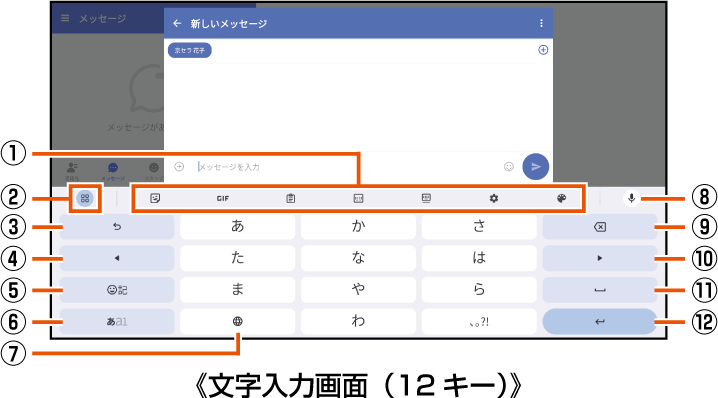
文字入力画面(12キー)
文字入力画面(QWERTY)
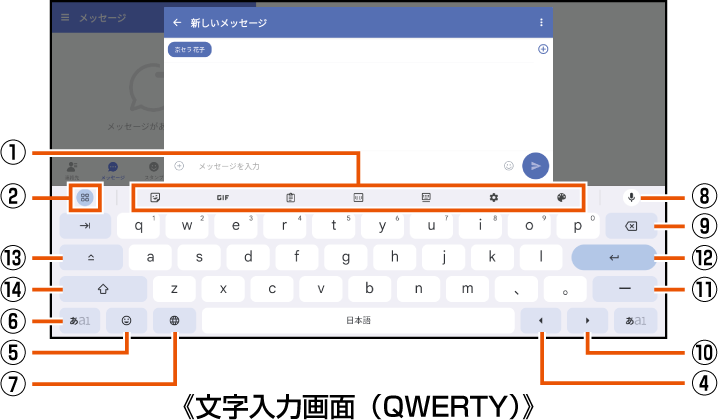
 ツールバー
ツールバー
 ツールバーを並べ替え


12キーでの入力時に表示され、同じキーに割り当てられた文字を通常とは逆の順序で表示します。


カーソルを左へ移動します。


絵文字、顔文字などの一覧を表示します。

 /
/ /
/
文字種を「ひらがな漢字」→「英字」→「数字」の順に切り替えます。
//ロングタッチ
キーボード設定(▶こちら)を表示します。


キーボード複数設定時に表示され、キーボードを切り替えます。
 /
/
12キーで文字入力時に表示され、大文字/小文字の切り替え、濁点/半濁点の入力をします。

QWERTYで文字入力時に表示され、「?」や「!?」などを入力できます。

 ※1
※1
音声入力で文字を入力できます。


カーソル位置の前の文字を削除します。


カーソルを右へ移動します。


スペースを入力します。
「ひらがな漢字」入力中は、候補リスト内の文字を順に表示します。

 ※2
※2
文字の確定/改行をします。


QWERTYで英字入力時に表示され、大文字を続けて入力できます。

 /
/
QWERTYで英字入力時に表示され、小文字/1文字のみ大文字を切り替えます。
※1一部の画面では表示されません。
※2一部の画面では、「 」や「
」や「 」、「
」、「 」などが表示されます。
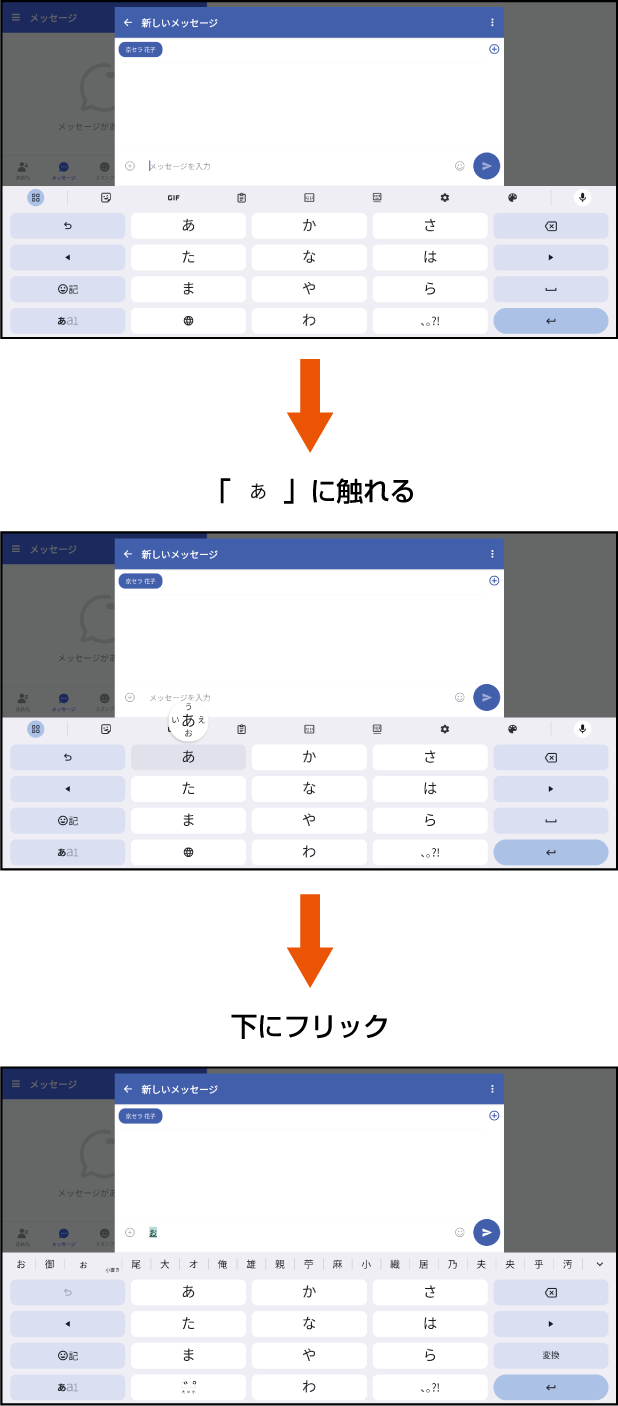
キーを上下左右にフリックすることで入力できます。
キーに触れると、フリック入力で入力できる候補が表示されます。そのまま入力したい文字が表示されている方向にフリックすると、文字入力エリアに文字が入力されます。例えば「あ」を入力する場合は「 」をタップするだけで入力でき、「お」を入力する場合は「」を下にフリックすると入力されます。
例:「お」を入力する場合
この情報は役に立ちましたか?
評価にご協力ください。
- ご協力ありがとうございました。