
|
静止画/動画を撮影する |
ここでは、本製品を縦表示にした状態の画面で説明しています。
Galaxy Z Fold8 Ultra/Galaxy Z Fold8
 ホーム画面で[
  ]
]
操作アイコンはお買い上げ時の状態です。
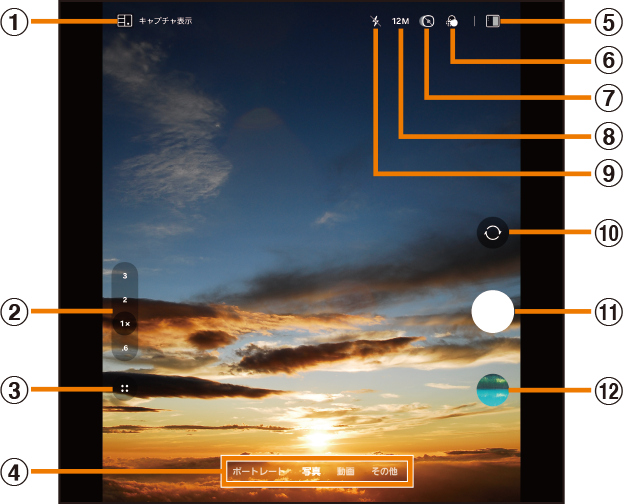
 キャプチャ表示
メインディスプレイの左側に撮影した静止画/動画のプレビューを表示します。
 カメラズームの切り替え
 クイックコントロール
カメラ設定や縦横比設定などができます。設定する項目によっては、撮影画面上部にアイコンが表示されるものもあります。
 カメラモードの切り替え(詳細はこちら)
 カバー画面プレビュー
カバーディスプレイにメインディスプレイの撮影画面を表示します。
 フィルターエフェクト設定
 モーションフォト設定
モーションフォト(写真撮影前後の数秒間の動画を撮影)のオン/オフを切り替えます。
 画像の解像度設定
 フラッシュ設定
 フロントカメラ/カバーカメラとリアカメラの切り替え
 シャッターボタン
 プレビュー縮小表示
直前に撮影した静止画/動画のプレビューが縮小表示され、タップするとプレビュー画面(詳細はこちら)を表示できます。
|
memo |
|
カメラを起動して約2分間何も操作をしないと、カメラは自動的に終了します。
広角レンズなどを使用することによる写真や動画の歪みは、本製品の問題ではありません。 |
 (サイドボタン)/指紋センサーを2回押してもカメラを起動できます。
Galaxy Z Flip8
ホーム画面で[ ]
操作アイコンはお買い上げ時の状態です。
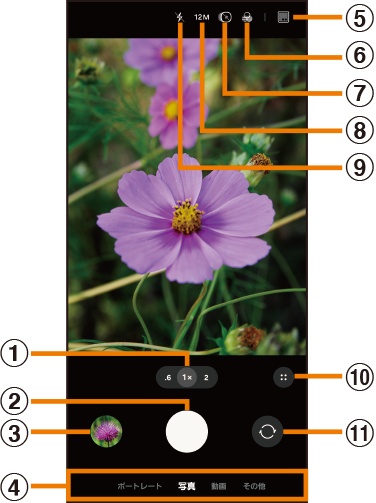
カメラズームの切り替え
シャッターボタン
プレビュー縮小表示
直前に撮影した静止画/動画のプレビューが縮小表示され、タップするとプレビュー画面(詳細はこちら)を表示できます。
カメラモードの切り替え(詳細はこちら)
カバー画面プレビュー
カバーディスプレイにメインディスプレイの撮影画面を表示します。
フィルターエフェクト設定
モーションフォト設定
モーションフォト(写真撮影前後の数秒間の動画を撮影)のオン/オフを切り替えます。
画像の解像度設定
フラッシュ設定
クイックコントロール
カメラ設定や縦横比設定などができます。設定する項目によっては、撮影画面上部にアイコンが表示されるものもあります。
フロントカメラ/リアカメラの切り替え
|
memo |
|
カメラを起動して約2分間何も操作をしないと、カメラは自動的に終了します。
広角レンズなどを使用することによる写真や動画の歪みは、本製品の問題ではありません。 |
カメラの設定メニューから、撮影の各種設定ができます。
ホーム画面で[ ]
 [
[  ]→[
]→[  ]
]
 各項目を設定
|
スキャン |
撮影画面でドキュメント、テキスト、またはQRコードをスキャンするかどうかを設定します。 |
|
撮影ガイド |
|
|
画質補正 |
画質オプションの選択などができます。 |
|
カスタムフィルター |
独自のフィルターを作成します。 |
|
写真形式 |
写真の保存形式を選択します。 |
|
透かし |
撮影した静止画に透かし(すかし)を追加するかどうかを設定します。また、透かしの表示内容や表示位置なども設定できます。 |
|
モーションフォト |
モーションフォトのキャプチャ範囲などを設定します。 |
|
動画形式 |
動画の撮影形式などを選択します。 |
|
自動FPS |
動画撮影時にフレームレートを自動的に最適化することで、暗い場所でも明るい動画を撮影できます。 |
|
動画手振れ補正 |
動画撮影時の手振れ補正機能のオン/オフを設定します。 |
|
デュアル録画 |
デュアル録画の保存オプションを設定します。 |
|
オーディオのオプション |
動画撮影時のオーディオのオプションを設定します。 |
|
外部ストレージに保存 |
接続されたUSBストレージデバイスなどに動画を保存するかどうかを設定します。 |
|
追尾オートフォーカス |
選択した被写体が移動しても、リアカメラでピントを合わせ続けます。 |
|
構図ガイド |
構図ガイドを表示するかどうかなどを設定します。 |
|
位置情報タグ |
撮影した静止画/動画に位置情報を追加するかどうかを設定します。 |
|
プレビュー通りに自分撮りを保存 |
自分撮りの画像などを左右反転せずプレビューに表示されたとおりに保存します。 |
|
プレビューを上/下にスワイプ |
撮影画面で上または下にスワイプするときに実行する動作を設定します。 |
|
撮影方法 |
音量ボタンで写真や動画を撮影、音声入力で写真や動画を撮影などの機能を設定します。 |
|
設定を保持 |
カメラを前回使用時と同じカメラモードで起動するかどうかなどを設定します。 |
|
タッチ操作バイブ |
シャッターボタンなどをタップしたとき、本製品を振動させるかどうかを設定します。 |
|
画面幅に合わせる(縦横比3:4)※1 |
フレックスモードで撮影するときの撮影画面の縦横比を設定します。 |
|
カバーカメラエフェクト※1 |
カバーディスプレイでカメラを使用する場合、タイマー機能を使用して撮影するときなどにビジュアルエフェクトを表示するかどうかを設定します。 |
|
フリップショット※1 |
「MultiStar」をダウンロードして、カバーディスプレイにお好みの文字や画像を表示した状態でミラーセルフィーを撮影できます。 |
|
カメラアシスタント |
カメラアシスタントをダウンロードして、追加のカメラ設定を行います。 |
|
権限 |
アプリに関する権限を確認できます。 |
|
設定をリセット |
設定をリセットします。 |
|
カメラについて |
カメラアプリのバージョン情報などを表示します。 |
|
お問い合わせ |
Membersの起動などができます。 Membersアプリをアンインストールすると、「お問い合わせ」は表示されなくなります。 |
※1Galaxy Z Flip8のみに表示されます。
|
memo |
|
メニュー項目によっては、同時に設定できない場合があります。 |
ホーム画面で[ ]
画面下部のカメラモードを選択
|
ポートレート |
被写体と背景を分けて撮影できます。 |
|
|
写真 |
撮影オプションを周囲の状況に合わせて自動的に調整して写真を撮影します。 |
|
|
動画 |
撮影オプションを周囲の状況に合わせて自動的に調整して動画を撮影します。 |
|
|
その他 |
EXPERT RAW |
プロ向けのカメラアプリ「Expert RAW」を使用できます。ただし初回はダウンロードが必要です。 |
|
プロ |
ISO感度の値などを手動で設定し、写真を撮影します。 |
|
|
プロ動画 |
ISO感度の値などを手動で設定し、動画を撮影します。 |
|
|
食事 |
食べ物の色を鮮明に際立たせます。 |
|
|
パノラマ |
垂直方向または水平方向のパノラマを作成することで、より多くの被写体を1枚の写真におさめることができます。 |
|
|
スローモーション |
高フレームレートで録画することで、実際よりもゆっくりと動くスローモーション動画を撮影できます。 |
|
|
ハイパーラプス |
動画の時間を実際の時間より速めるタイムラプス動画を撮影します。 |
|
|
ポートレート動画 |
被写体の背景を調整して動画を撮影できます。 |
|
|
memo |
|
静止画/動画撮影画面を表示→[その他]→[編集]と操作すると、カメラモードの表示順番を変更できます。 |
ホーム画面で[ ]
[写真]
被写体にカメラを向ける
画面をピンチアウト/ピンチインすると、ズーム調節ができます。ただし、カメラモードの設定によっては、ズーム調整ができない場合があります。
一定のズーム倍率になると、画面上に静止画のうちどこがズームされているかがわかるガイドが表示されます(Galaxy Z Fold8 Ultraのみ)。
撮影時に「  」が表示された場合は、フォーカスエンハンサー機能のオン/オフが設定できます(Galaxy Z Fold8 Ultra/Galaxy Z Fold8のみ)。オンにすると被写体のくっきりした接写写真を撮影できます。
 [
[  ]
]
シャッター音が鳴って撮影され、撮影した静止画が自動的に保存されます。
|
memo |
|
撮影した静止画はJPEG形式で保存されます。 カメラモードが「写真」の場合、カメラの設定メニュー→[撮影方法]→[音量ボタンを押して実行する操作]で「写真や動画を撮影」に設定した場合、音量ボタンを押しても静止画を撮影できます。 |
ホーム画面で[ ]
[動画]
[  ]→[
]→[  ]/[
]/[  ]と操作するとスーパー手振れ補正がオンになります。
被写体にカメラを向ける→[  ]
]
開始音が鳴り、動画撮影が開始されます。
「  」をタップすると、動画撮影中に静止画も撮影できます。
画面をピンチアウト/ピンチインすると、ズーム調節ができます。
撮影を終了するときは[  ]
]
終了音が鳴り、撮影した動画が自動的に保存されます。
|
memo |
|
動画を撮影する前に、ストレージに十分な空きがあることを確認してください。 カメラモードが「動画」の場合、カメラの設定メニュー→[撮影方法]→[音量ボタンを押して実行する操作]で「写真や動画を撮影」に設定した場合、音量ボタンを押しても動画を撮影開始/終了できます。 静止画撮影画面で「 |
 」までドラッグして指を離しても動画撮影ができます。
録画を一時停止する場合
動画を録画中、「  」をタップすると、録画を一時停止できます。「
  」をタップすると再開できます。
プレビュー画面を表示して、撮影した静止画/動画を確認できます。また、メールで送信したり、編集したりできます。
静止画/動画撮影画面→プレビュー縮小表示をタップ
プレビュー画面が表示され、画面下部にはメニュー項目が表示されます。
左右にスライドすると他の静止画/動画を確認できます。
画面下部のメニュー項目を選択
|
memo |
|
メニュー項目が表示されていない場合は、画面をタップすると表示されます。 アプリ一覧画面で[ギャラリー]→[ 静止画の表示画面で「 |
 (アルバム)]→[カメラ]と操作すると、撮影した静止画/動画の一覧が表示されます。
 」をタップするとメニューが表示され、静止画の印刷、壁紙に設定などができます。
Galaxy Z Fold8 Ultra
静止画/動画撮影画面で本製品を横にして一定の角度で開いた状態にすると、メインディスプレイの上部に撮影画面、下部にシャッターボタンなどが表示され、本製品を平らな場所に置いて撮影ができます。
|
memo |
|
本製品を縦にすると異なったレイアウトで表示されます。 |
Galaxy Z Flip8
静止画/動画撮影画面で本製品を縦にして一定の角度で開いた状態にすると、メインディスプレイの上部に撮影画面、下部にシャッターボタンなどが表示され、本製品を平らな場所に置いて撮影ができます。
この情報は役に立ちましたか?
評価にご協力ください。
- ご協力ありがとうございました。