
|
Notesを作成する |
 アプリ一覧画面で[Notes]
Notes一覧画面が表示されます。
 [
[  ]
]
ノート編集画面が表示されます。
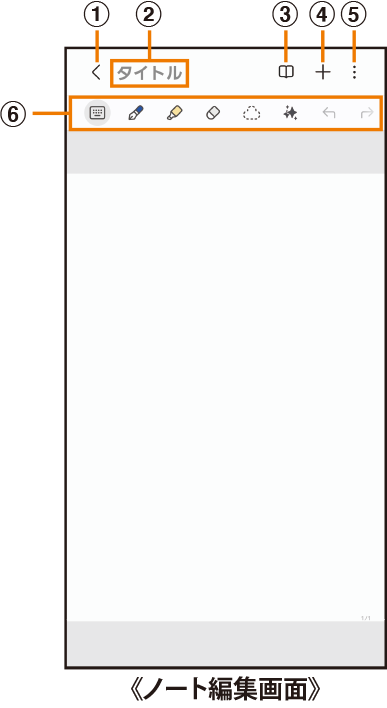
 保存/戻る
保存/戻る
現在のノートを保存し、Notes一覧画面に切り替えます。
 タイトル
タイトル
ノートのタイトルを入力できます。
 閲覧モード
閲覧モード
閲覧モードのオン/オフを切り替えます。
 挿入
挿入
画像データや音声データなどを追加します。
 メニュー
メニュー
ノートの共有やお気に入りへの追加などができます。
 ツールバー
ツールバー
「  」をタップすると、ノートアシスト機能を利用できます(詳細はこちら)。
 ノートを作成
 [
[  ]
]
作成したノートが保存され、Notes一覧画面に切り替わります。
Notes一覧画面→[ ]
[ ]
[自動フォーマット]/[要約]/[スペルと文法]/[翻訳]/[クリエイティブスタジオ]
画面の指示に従って操作
必要に応じて、テキストの選択範囲を調整してください。
録音した音声を文字起こしする
Notes一覧画面→[ ]
[  ]
]
[音声録音ファイル]
録音が開始されます。
[  ]
]
録音が終了します。
 [
[  ]→[
]→[  ]
]
録音した音声が文字起こしされ表示されます。要約も確認できます。
「  」をタップすると、表示内容を翻訳できます。
|
memo |
|
アプリ一覧画面で[設定]→[Galaxy AI]→[ノートアシスト]と操作すると、ノートアシストの設定ができます。 |
アンケート
この情報は役に立ちましたか?
評価にご協力ください。
この情報は役に立ちましたか?
評価にご協力ください。
- ご協力ありがとうございました。