
指を使って実行できる基本的なタップ、ロングタッチ、ドラッグなどの操作はSペンを使っても実行できます。また、Sペンを使って図や文字などを描いたり、多様な機能を実行したりすることができます。
画面消灯時にSペンを取り出すと、自動的に画面オフメモが起動します(こちら)。
|
memo |
|
Sペンを過度に傾けると動作の認識ができないことがあります。 ご使用のアプリケーションによって、うまく動作しない場合があります。 Sペンの利用時には曲げたり、力を入れすぎたりしないでください。Sペンの故障やペン先の変形の原因となります。 本製品のディスプレイをSペンで強く押さないでください。ディスプレイに傷がつくおそれがあります。 Sペンスロットに水が入った場合は、Sペンを取り付ける前に本製品を振って水を抜いてください。 Sペンが正常に動作しなくなったときは、Samsungカスタマーサポートセンターまでお問い合わせください。 |
Sペンを押して取り出します。
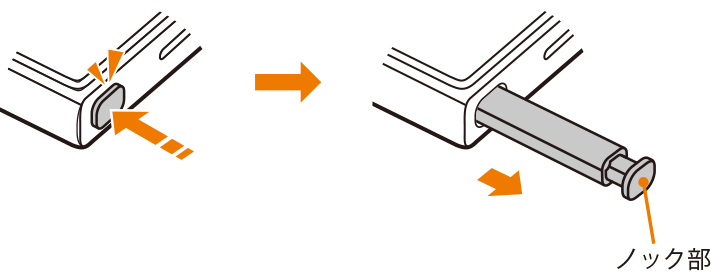
Sペンのノック部はノック式なので押すとノック部が少し出てきます。ノック部を持ってSペンを取り出してください。
Sペンをまっすぐ引き抜いて取り出してください。
Sペンを取り付ける際は、SペンをSペンスロットに入れた後、ノック部を押し込んでください。その際にノック部が飛び出していないことを確認してください。
 (エアコマンドアイコン)をSペンでタップするとエアコマンドメニューが表示され、以下の操作を行うことができます。
|
ショートカット |
概要 |
|
スケッチアシスト |
|
|
AIセレクト |
選択したコンテンツについて様々な操作ができます。 |
|
ノートを作成 |
Notesを新規作成します。 |
|
キャプチャ手書き |
画面をキャプチャし、そのまま編集、保存できます。 |
|
追加 |
エアコマンドメニューにアプリおよび機能を追加します。 ショートカットは最大10個登録できます。 |
|
|

|
memo |
|
エアコマンドメニューのショートカットをロングタッチして「削除」までドラッグすると、エアコマンドメニューから削除できます。再び表示するにはエアコマンドメニューで「追加」をタップします。 |
 アプリ一覧画面で[設定]→[便利な機能]→[Sペン]

|
エアコマンド |
エアコマンドメニューで使用する機能やアプリのショートカットの設定、 |
|
Sプレビュー |
画面にSペンを近づけたときに、Sペンのポインターや画像のプレビューを表示させるかどうかなどを設定します。 |
|
Sペンでテキスト入力 |
Sペンを使用して、検索欄やアドレスバーなどのテキストエリアに書き込むことができます。 |
|
Sペン取り外し時の動作 |
本製品からSペンを取り外したときの動作を設定します。 |
|
クイックノート |
ペンボタンを長押ししながら、Sペンで画面をダブルタップするとNotesを新規作成できます。 |
|
その他のSペン設定 |
Sペンを取り付け/取り外したときなどのサウンドやバイブ、Sペンを置き忘れた際の警告メッセージの表示などを設定します。 |
|
Sペン機能について |
Sペンの機能について確認できます。 |
|
お問い合わせ |
Membersの起動などができます。 Membersアプリをアンインストールすると、「お問い合わせ」は表示されなくなります。 |
画面がオフのときにSペンを取り出す
画面がオフのときに、Sペンを画面に近づけてペンボタンを押しても操作できます。
Sペンを使ってメモを書く
Always On Display(こちら)がオンの時は「  」が表示されます。メモした内容をAlways On Displayに貼り付けたい場合に「 」をタップしてください。
 [保存]
[保存]
Notes(こちら)に保存されます。
保存したデータを確認するには、Notesアプリを起動してください。
この情報は役に立ちましたか?
評価にご協力ください。
- ご協力ありがとうございました。