
※最新の情報は「変更点」をご参照ください。
|
追加・変更項目一覧 |
|
項目 |
内容 |
参照 |
|
全体 |
「電源OFF」や「再起動」などを行うための「端末オプション画面」の表示手順が以下に変更されます。
|
- |
|
カメラのアイコンが「 |
- |
|
|
アプリ一覧画面で[設定]→[ロック画面とAOD]の「画面ロックの種類」が「画面ロックと生体認証」に変更されます。 |
- |
 (サイドボタン)と音量ボタンの下側を同時に長押し
 」から「
」から「 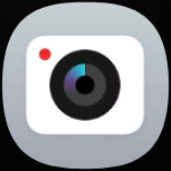 」に変更されます。
充電する
|
項目 |
内容 |
参照 |
|
充電する |
memo内(7つ目の◎)の記載が以下に変更されます。 充電中はステータスバーに「 |
 XX」(例:
  )が表示されます。
 」が表示されます。
電源を入れる/切る
|
項目 |
内容 |
参照 |
|
電源を切る |
memo内の記載が以下に変更されます。 クイック設定パネル(こちら)にある「 |
|
|
再起動する |
memo内の記載が以下に変更されます。 クイック設定パネル(こちら)にある「 |
 」をタップしても、「電源OFF」を実行できます。
初期設定を行う
|
項目 |
内容 |
参照 |
|
初期設定を行う |
手順 必要に応じて、「端末を保護」を設定 |
|
|
手順 必要に応じて、利用するGoogleサービスを設定 |
||
|
手順 必要に応じて、Samsungサービスを設定 |
||
|
手順 「準備完了!」画面が表示されたら、[ホーム] |
 が以下に変更されます。
 が以下に変更されます。
 が以下に変更されます。
 が以下に変更されます。
本製品の状態を知る
|
項目 |
内容 |
参照 |
|
アイコンの見かた |
「主な通知アイコン」の表のアイコンの「 |
|
|
「主なステータスアイコン」の表の「 電池の状態 |
||
|
通知パネルについて |
画面と説明が変更されます(「通知パネルの変更について」)。 |
|
|
クイック設定パネルについて |
「クイック設定パネルについて」の項目が追加されます(「クイック設定パネルの追加について」)。 |
- |
 」が「
」が「  」に変更されます。
 /
/  」が「
」が「  /
/ 基本的な操作を覚える
|
項目 |
内容 |
参照 |
|
縦横表示を切り替える |
memo内(1つ目の◎)の記載が以下に変更されます。 クイック設定パネルで(こちら)「 |
|
|
画面の表示内容を録画する |
手順 クイック設定パネルで(こちら)[画面録画] |
 」をタップして自動回転をオフにすると、画面表示が固定されます。自動回転がオフのときは、本製品を回転して表示される「
  」をタップすると画面が回転します。
 が以下に変更されます。
便利な機能の使いかた
|
項目 |
内容 |
参照 |
|
便利な機能の使いかた |
「Bixby」が追加されます。 音声入力などにより本製品の操作や知りたい情報を得ることができます。 |
|
|
「ビデオコールエフェクト」が「ビデオエフェクト」に変更されます。 |
||
|
「スーパーHDR」が追加されます。 撮影した写真の色とコントラストをフルレンジで表示するようにディスプレイの調整を設定します。 |
||
|
「Game Booster設定」が追加されます。 より良い環境でゲームをプレイできるように設定します。 |
||
|
「Galaxyアバター」が追加されます。 お好みのアバターを作成し、さまざまな機能で使えます。 |
Galaxy AIを利用する
|
項目 |
内容 |
参照 |
|
Galaxy AIを利用する |
「チャットアシスト」が「入力アシスト」に変更されます。 テキストのスタイル変更やスペルチェックなどができます。 |
|
|
「オーディオ消しゴム」が追加されます。 音声や風などの音量を調整して、ビデオ内の不要ノイズを抑えるなどの処理ができます。 |
通訳を利用する
|
項目 |
内容 |
参照 |
|
通訳を利用する |
手順 エッジパネルハンドルを画面の中央に向かってスワイプ→[通訳] |
|
|
手順 「 |
 のアイコンが以下に変更されます。
 」が「
」が「  」に変更されます。
AIスケッチを利用する
|
項目 |
内容 |
参照 |
|
AIスケッチを利用する |
「AIスケッチを利用する」の項目が「スケッチアシストを利用する」に変更され、説明が変更されます(「スケッチアシスト機能の変更について」) |
顔認証機能を利用する
|
項目 |
内容 |
参照 |
|
顔認証を登録する |
手順 [ロック画面とAOD]→[画面ロックと生体認証] |
|
|
手順 [顔認証] |
||
|
顔認証の設定をする |
手順 [ロック画面とAOD]→[画面ロックと生体認証] |
|
|
手順 登録したロック解除方法を入力→[顔認証] |
 が以下に変更されます。
指紋認証機能を利用する
|
項目 |
内容 |
参照 |
|
指紋認証機能を設定する |
「指紋を登録する」の手順 [ロック画面とAOD]→[画面ロックと生体認証] |
|
|
「指紋を登録する」の手順 [指紋認証] |
||
|
「指紋を登録する」の手順 画面の指示に従って操作 |
||
|
「画面ロックの解除方法として利用する場合」の手順 [画面ロックと生体認証]→登録したロック解除方法を入力 |
||
|
「画面ロックの解除方法として利用する場合」の手順 [指紋認証]→「指紋ロック解除」の「 |
||
|
「指紋を削除する」の手順 [ロック画面とAOD]→[画面ロックと生体認証] |
||
|
「指紋を削除する」の手順 [指紋認証]→削除する指紋をロングタッチ→[削除]→[削除] |
 が以下に変更されます。
 」をタップして「
  」にする
」にする文字入力の設定をする
|
項目 |
内容 |
参照 |
|
Samsungキーボードの設定を行う |
手順 選択したチャットやテキストメッセージを翻訳したり、文章の表現を変更したり、スペルと文法の候補を表示します。 |
|
|
手順 描いたスケッチや入力したテキストの説明などをもとにAIで画像を生成できます。 |
電話を受ける
|
項目 |
内容 |
参照 |
|
電話を受ける |
memo内(1つ目の◎)の記載が以下に変更されます。 5G NET、5G NET for DATAをご契約いただいていない場合、クイック設定パネルを開いて「モバイルデータ」をオフにしてご利用ください(こちら)。 |
|
|
memo内(3つ目の◎)(「かかってきた電話に出なかった場合は」)の記載が以下に変更されます。 ステータスバーに |
 が表示されます。通知パネルを開くと、着信の電話番号、または電話帳(連絡先)に登録されている名前が表示されます。
伝言メモを利用する
|
項目 |
内容 |
参照 |
|
伝言メモを利用する |
memo内(1つ目の◎)の記載が以下に変更されます。 録音された伝言メモがある場合は、通知パネルを開く→[新しい録音メッセージ]と操作すると、録音済み伝言メモ一覧画面が表示され、録音された伝言メモを確認できます。 |
通話関連機能の設定をする
|
項目 |
内容 |
参照 |
|
通話関連機能の設定をする |
手順 録音ファイルの文字起こしなどの設定ができます。 |
|
|
手順 1か月以上前の録音ファイルを削除します。 |
連絡先を登録する
|
項目 |
内容 |
参照 |
|
連絡先を登録する |
手順 |
連絡先を確認/編集する
|
項目 |
内容 |
参照 |
|
グループ分けした連絡先を確認する |
手順 連絡先画面→[グループ] |
|
|
「グループを追加/編集する」の手順 連絡先画面→[グループ] |
||
|
「グループを追加/編集する」の手順 [ |
||
|
「グループを追加/編集する」の手順 登録済みのグループを編集するには、連絡先画面→[グループ]→編集したいグループをタップ→[ |
||
|
memo内の記載が以下に変更されます。 連絡先画面→[グループ]→削除したいグループをタップ→[ |
 ]
] ]→[グループを編集]と操作します。
連絡先をインポート/エクスポートする
|
項目 |
内容 |
参照 |
|
インポートする |
手順 連絡先画面→[ |
|
|
エクスポートする |
手順 連絡先画面→[ |
PCメール
|
項目 |
内容 |
参照 |
|
PCメールアカウントを削除する |
手順 [アカウント]→削除したいアカウントをタップ |
カメラ
|
項目 |
内容 |
参照 |
|
撮影画面の見かた |
手順 |
|
|
撮影前の設定をする |
手順 [ |
|
|
手順 構成ガイドを表示するかどうかなどを設定します。 |
||
|
カメラモードを変更する |
手順 |
|
|
memo内の記載が以下に変更されます。 静止画/動画撮影画面を表示→[その他]→[編集]と操作すると、カメラモードの表示順番を変更できます。 |
||
|
動画を撮影する |
手順 「 |
|
|
Bixby Visionを利用する |
手順 [その他]→[ |
|
|
「Bixby Visionを設定する」の手順 [その他]→[ |
||
|
「Bixby Visionを設定する」の手順 検索結果を読み上げるかどうかを設定します。 |
||
|
「Bixby Visionを設定する」の手順 テキスト読み上げの音声速度や言語などを設定します。 |
||
|
撮影ガイドを利用する |
手順 [ |
|
|
手順 理想的な構図に「+」のマーカーが表示されます。 |
||
|
手順 「+」のマーカーをガイドに合わせる |
||
|
シーン別に最適化を設定する |
手順 [ |
 ]→[
]→[  ]
] 」に変更されます。
 」が「
」が「  」に変更されます。
 の説明文が以下に変更されます。
 が以下に変更されます。
カレンダー
|
項目 |
内容 |
参照 |
|
イベントやタスクの通知を解除またはスヌーズを設定する |
手順 アラーム画面の場合は[解除] |
|
|
手順 通知ポップアップが表示された場合は、通知パネルを開く→イベント/タスクのタイトルの[ |
 ]→[解除]/[スヌーズ]と操作してください。
Notes
|
項目 |
内容 |
参照 |
|
ノートアシストを利用する |
手順 [自動フォーマット]/[要約]/[スペルと文法]/[翻訳] |
NFC/おサイフケータイ®
|
項目 |
内容 |
参照 |
|
非接触型決済 |
「非接触型決済」の項目が「標準ウォレットアプリ」に変更されます。 |
|
|
手順 [標準ウォレットアプリ] |
||
|
memo内の記載が以下に変更されます。 おサイフケータイ®対応サービスアプリを新規にインストールしたり更新した場合は、以前使用していた決済カードが正常に動作しないことがあります。その場合、「標準ウォレットアプリ」で決済カードの選択状態をご確認ください。 |
時計
|
項目 |
内容 |
参照 |
|
アラームを止める |
手順 「アラーム」ウィンドウが表示された場合は、「解除」をタップしてください。 |
|
|
タイマーを利用する |
手順 「タイマー」ウィンドウが表示された場合は、「解除」をタップするか、または「タイマー」ウィンドウを左右いずれかにフリックしてください。 タイムアップ画面または「タイマー」ウィンドウの「リスタート」をタップすると、同じ設定でもう一度カウントダウンを開始します。 |
Androidアプリ
|
項目 |
内容 |
参照 |
|
アプリケーションを検索し、インストールする |
手順 [検索]→アプリケーションを検索→インストールしたいアプリケーションをタップ |
マイファイルを利用する
|
項目 |
内容 |
参照 |
|
マイファイルのメニューを利用する |
表の「編集」が「選択」に変更されます。 |
Smart Switchを利用する
|
項目 |
内容 |
参照 |
|
ワイヤレスで接続してSmart Switchを起動する |
手順 以前の端末で[この端末から送信]→[ワイヤレス] |
|
|
手順 本製品で[この端末で受信]→以前の端末の種類を選択→[ワイヤレス] |
Windowsと連携する
|
項目 |
内容 |
参照 |
|
Windowsと連携する |
手順 クイック設定パネルで(こちら)[ |
 ]と操作しても、Windowsと連携できます。
設定メニューを表示する
|
項目 |
内容 |
参照 |
|
設定メニューを表示する |
手順 設定メニュー画面が表示されます。 |
 」をタップしても、設定メニュー画面を表示することができます。
接続の設定をする
|
項目 |
内容 |
参照 |
|
接続の設定をする |
手順 衛星ネットワークについて確認することができます。 |
|
|
機内モード |
手順 「 |
|
|
SIMマネージャー |
「eSIMを有効にする」の手順 「eSIM」欄の[eSIMを追加]→[eSIMを検索] |
|
|
モバイルネットワーク |
手順 他のネットワークが利用できないエリアにおいて、2Gネットワークを使用するかどうかを設定します。 |
|
|
その他の接続設定 |
「VPNを設定する」の手順 ロック解除方法を設定する画面が表示された場合、画面の指示に従って操作してください。 |
 」をタップして「
 接続デバイスの設定をする
|
項目 |
内容 |
参照 |
|
接続デバイスの設定をする |
手順 |
|
|
手順 本製品のファイルなどをSamsung TVまたはGalaxy Bookと共有できます。 |
サウンドとバイブの設定をする
|
項目 |
内容 |
参照 |
|
マナーモードを設定する |
手順 クイック設定パネルを開く |
|
|
各種音量を調節する |
手順 AIアシスタント アラーム |
通知の設定をする
|
項目 |
内容 |
参照 |
|
通知の設定をする |
手順 |
|
|
手順 ステータスバーの通知アイコンの表示方法などを設定します。 |
||
|
手順 通知の並べ替えの設定などを行います。 |
ディスプレイの設定をする
|
項目 |
内容 |
参照 |
|
ディスプレイの設定をする |
手順 ダークモードへの切り替えはクイック設定パネルからもできます。 |
バッテリーの設定をする
|
項目 |
内容 |
参照 |
|
バッテリーの設定をする |
手順 バッテリー残量が5%を下回ったときに、画面を暗くしてバッテリー消費量をおさえるかどうかを設定します。 |
ホーム画面の設定をする
|
項目 |
内容 |
参照 |
|
ホーム画面の設定をする |
手順 ホーム画面やアプリ一覧画面に表示するアプリアイコンのサイズを変更します。 |
|
|
手順 ホーム画面に表示するアプリの名前などを表示/非表示に設定します。 |
||
|
手順 ホーム画面に表示するウィジェットの名前などを表示/非表示に設定します。 |
ロック画面とAODの設定をする
|
項目 |
内容 |
参照 |
|
ロック画面とAODの設定をする |
手順 |
|
|
手順 |
||
|
手順 ロック画面やステータスバーにライブ通知として表示する内容などを選択します。 |
||
|
手順 本製品を紛失した際に連絡してもらえるように、ロック画面に表示する連絡先情報などを入力します。 |
||
|
手順 生体認証利用時の画面ロック解除における切り替え効果の表示/非表示を設定できます。 |
セキュリティおよびプライバシーの設定をする
|
項目 |
内容 |
参照 |
|
セキュリティおよびプライバシーの設定をする |
説明が変更されます(「セキュリティおよびプライバシーの変更について」)。 |
|
|
Samsung Passを利用する |
「Samsung Passを登録する」の手順 設定メニュー画面→[セキュリティおよびプライバシー]→[その他のセキュリティ設定]→[パスワード、パスキー、および自動入力]→[Samsung Pass] |
|
|
「Samsung Passを設定する」の手順 設定メニュー画面→[セキュリティおよびプライバシー]→[その他のセキュリティ設定]→[パスワード、パスキー、および自動入力]→[Samsung Pass] |
安全および緊急の設定をする
|
項目 |
内容 |
参照 |
|
安全および緊急の設定をする |
手順 オンにすると、運転中に自動でマナーモードになります。 |
アカウントとバックアップの設定をする
|
項目 |
内容 |
参照 |
|
アカウントを管理 |
「アカウントを削除する」の手順 [アカウントを削除]→[削除] |
デジタルウェルビーイングとペアレンタルコントロールの設定をする
|
項目 |
内容 |
参照 |
|
デジタルウェルビーイングとペアレンタルコントロールの設定をする |
手順 |
|
|
手順 歩行中に本製品を使用した時間を確認できます。 |
|
項目 |
内容 |
参照 |
|
ユーザー補助の設定をする |
手順 クイック設定パネルに表示するボタンを選択します。 |
|
|
TalkBackを利用する |
手順 [ |
ソフトウェア更新の設定をする
|
項目 |
内容 |
参照 |
|
ソフトウェア更新の設定をする |
手順 更新ソフトウェアをダウンロードするタイミングを選択します。 |
この情報は役に立ちましたか?
評価にご協力ください。
- ご協力ありがとうございました。